Een poort openen op een virtuele machine
Open een TCP- of UDP-poort voor iedereen of voor gekozen adressen op één virtuele machine, of pas een sjabloon zoals web toe, vanaf het tabblad Firewall.
Een poort openen voegt een inkomende toestaan-regel toe aan het eigen beleid van één virtuele machine. Een netwerkadapter met een publiek adres weigert inkomend verkeer dat geen enkele regel toestaat, afgezien van wat het profiel doorlaat; een service zoals een webserver heeft dus een geopende poort nodig, zie Standaardprofielen. U hebt de bevoegdheid nodig om beleid te beheren op de virtuele machine. Zolang de firewallmodus van de adapter Uit is, wordt de regel opgeslagen en filtert hij niets tot de modus verandert; zie Uitrol naar bestaande virtuele machines.
In de console
Selecteer de virtuele machine in de inventaris en open het tabblad Firewall. Het tabblad Netwerken heeft een kaart Firewall met dezelfde twee knoppen.
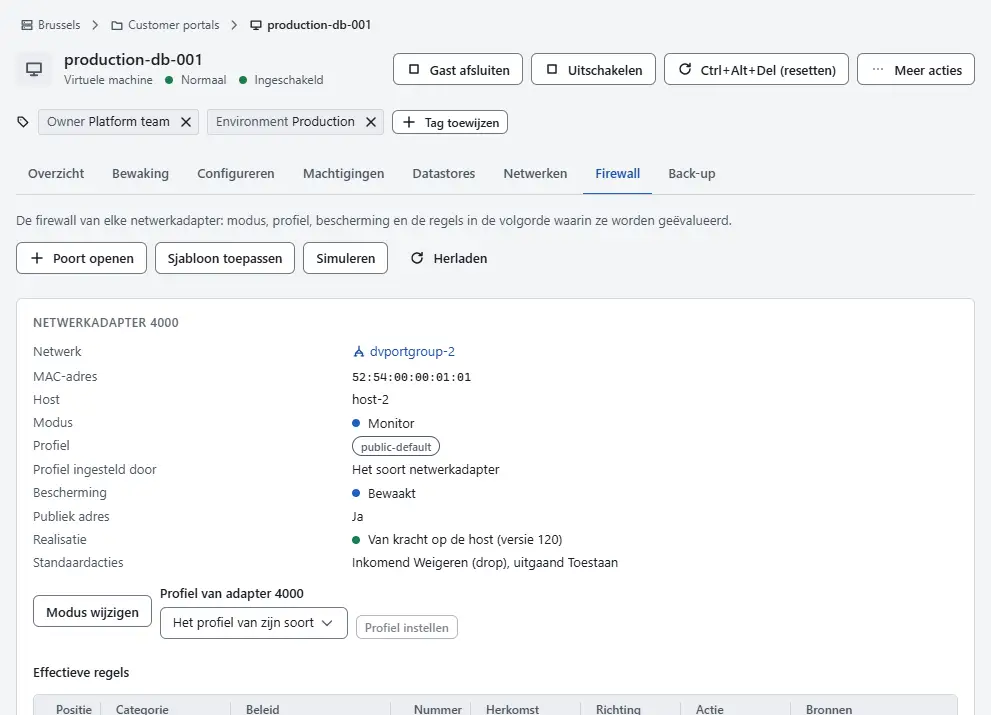
Selecteer Poort openen.
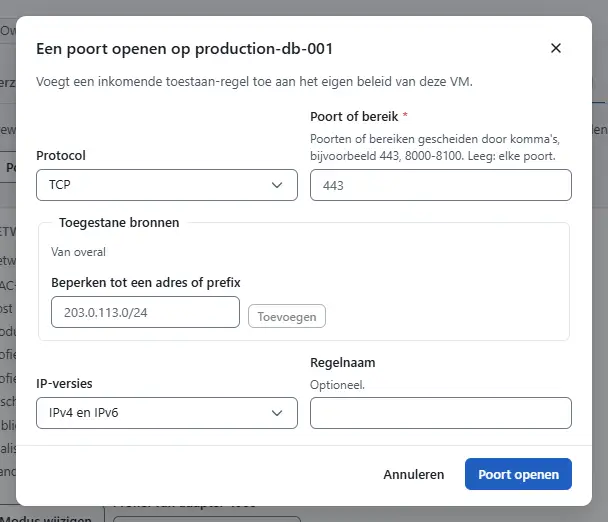
- Kies het Protocol: TCP of UDP.
- Voer de Poort of bereik in: één poort zoals 443, of een bereik zoals 8000-8100. Poorten lopen van 1 tot 65535 en het begin van een bereik ligt niet na het einde.
- Laat onder Toegestane bronnen de lijst leeg om verkeer van overal toe te staan, of beperk de regel: voer een IPv4- of IPv6-adres of -prefix zoals 203.0.113.0/24 in het veld Beperken tot een adres of prefix in en selecteer Toevoegen. Herhaal dit voor meer bronnen. Selecteer Verwijderen naast een bron om die weer te verwijderen.
- Stel zo nodig IP-versies in op Alleen IPv4 of Alleen IPv6 en voer een Regelnaam in. Zonder naam heet de regel naar het protocol en de poort.
- Selecteer Poort openen. De console wacht tot de hosts de regel hebben toegepast. Als een host de regel nog niet heeft toegepast, noemt een waarschuwing die host; zie Realisatie op hosts.


Om de poorten van een bekend soort server in één keer te openen, past u in plaats daarvan een sjabloon toe:
Selecteer op het tabblad Firewall de knop Sjabloon toepassen.
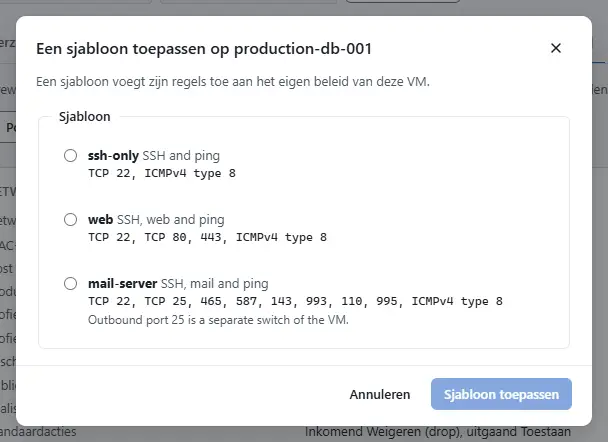
- Selecteer onder Sjabloon een sjabloon. Elke vermelding toont de beschrijving en de services die het opent. De ingebouwde sjablonen zijn
ssh-only(SSH en ping),web(SSH, poort 80 en 443, ping) enmail-server(SSH, de mailpoorten en ping). Het sjabloonmail-serveropent uitgaande poort 25 niet; die heeft een eigen schakelaar, zie Uitgaande mail. Een providerbeheerder kan eigen sjablonen toevoegen. - Selecteer Sjabloon toepassen. De wijziging draait als taak die u volgt in Taken.

Resultaat
De regel verschijnt in de tabel Effectieve regels van de adapter met de actie Toestaan en de richting Inkomend. Hij staat in het eigen beleid van de virtuele machine, dat Kyvernon bij het eerste gebruik aanmaakt. Dezelfde poort twee keer openen, of een sjabloon twee keer toepassen, voegt de regel één keer toe. Om te controleren wat een pakket tegenkomt, gebruikt u de simulatie uit Effectieve regels.
Automatisering
Met de CLI
kyvernon firewall open-port vm-7 --tcp 443 --from 203.0.113.0/24
kyvernon firewall templates list
kyvernon firewall templates apply web vm-7
Met de API
POST /v1/vms/{id}/firewall/open-portmet{"protocol": "tcp", "ports": "443", "from": ["203.0.113.0/24"]};from,ipVersionennamezijn optioneel.GET /v1/firewall/templatestoont de sjablonen.POST /v1/firewall/templates/{id}/applymet{"vm": "vm-7"}start een taak.
Een virtuele machine zonder netwerkadapter op een hostbridge-netwerk wordt geweigerd met error.firewall.no_vnic.
Zie ook
Versie 0.1. Laatst gewijzigd: 2026-11-14