Ouvrir un port sur une machine virtuelle
Ouvrir un port TCP ou UDP à tous ou à des adresses choisies sur une machine virtuelle, ou appliquer un modèle comme web, depuis l'onglet Pare-feu.
Ouvrir un port ajoute une règle d'autorisation entrante à la stratégie propre d'une machine virtuelle. Une carte réseau avec une adresse publique abandonne le trafic entrant qu'aucune règle n'autorise, hormis ce que son profil laisse passer ; un service tel qu'un serveur web exige donc l'ouverture de son port, voir Profils par défaut. Vous avez besoin du privilège de gérer les stratégies sur la machine virtuelle. Tant que le mode de pare-feu de la carte est Désactivé, la règle est enregistrée et ne filtre rien jusqu'au changement de mode ; voir Déploiement sur les machines virtuelles existantes.
Dans la console
Dans l'inventaire, sélectionnez la machine virtuelle et ouvrez l'onglet Pare-feu. L'onglet Réseaux contient un encadré Pare-feu avec les deux mêmes boutons.
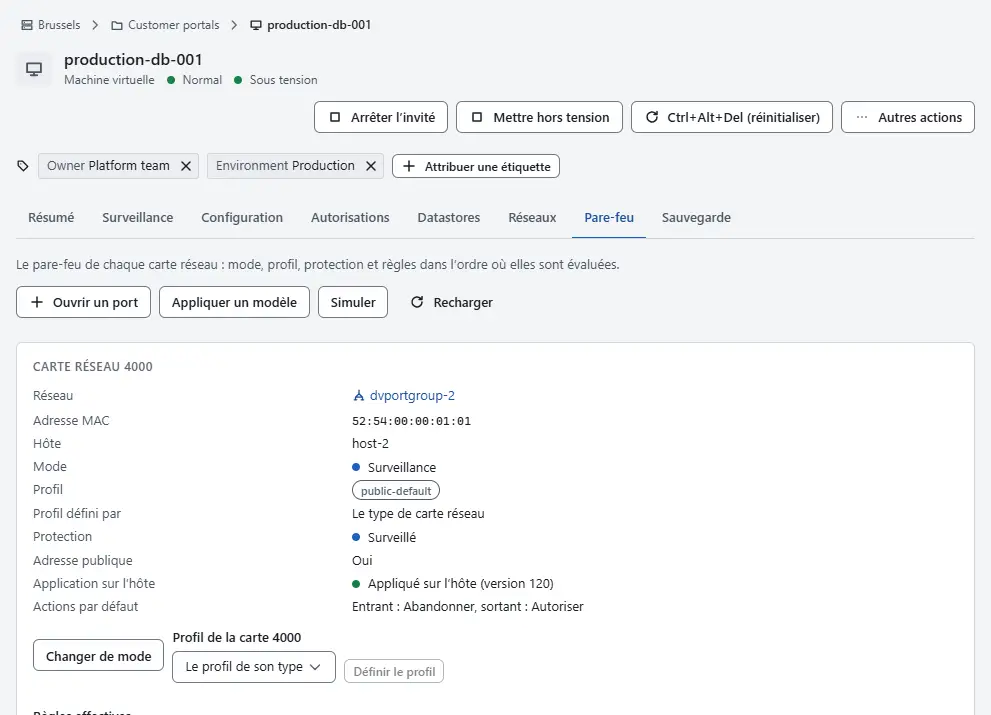
Sélectionnez Ouvrir un port.
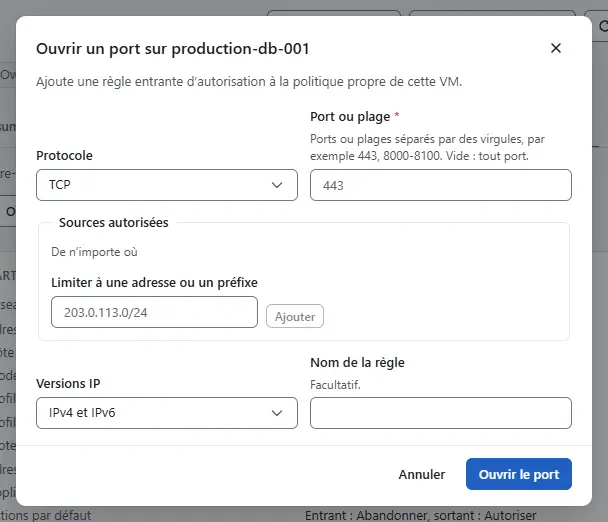
- Choisissez le Protocole : TCP ou UDP.
- Saisissez le Port ou plage : un port tel que 443, ou une plage telle que 8000-8100. Les ports vont de 1 à 65535 et le début d'une plage n'est pas après sa fin.
- Sous Sources autorisées, laissez la liste vide pour autoriser le trafic de n'importe où, ou restreignez la règle : saisissez une adresse ou un préfixe IPv4 ou IPv6 tel que 203.0.113.0/24 dans le champ Limiter à une adresse ou un préfixe et sélectionnez Ajouter. Répétez pour d'autres sources. Sélectionnez Retirer à côté d'une source pour la retirer.
- Si besoin, réglez Versions IP sur IPv4 uniquement ou IPv6 uniquement et saisissez un Nom de la règle. Sans nom, la règle porte le nom du protocole et du port.
- Sélectionnez Ouvrir le port. La console attend que les hôtes aient appliqué la règle. Quand un hôte ne l'a pas encore appliquée, un avertissement le nomme ; voir Application sur les hôtes.


Pour ouvrir d'un coup les ports d'un type de serveur connu, appliquez plutôt un modèle :
Sur l'onglet Pare-feu, sélectionnez Appliquer un modèle.
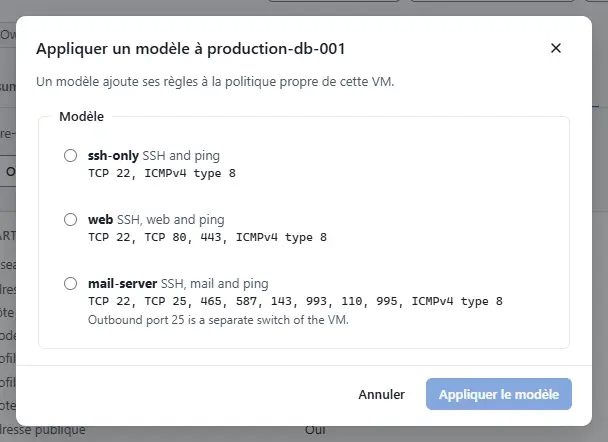
- Sous Modèle, sélectionnez un modèle. Chaque entrée indique sa description et les services qu'elle ouvre. Les modèles intégrés sont
ssh-only(SSH et ping),web(SSH, ports 80 et 443, ping) etmail-server(SSH, les ports de messagerie et ping). Le modèlemail-servern'ouvre pas le port 25 sortant, qui a son propre commutateur ; voir Courrier sortant. Un administrateur du fournisseur peut ajouter ses propres modèles. - Sélectionnez Appliquer le modèle. La modification s'exécute comme une tâche que vous suivez dans Tâches.

Résultat
La règle apparaît dans le tableau Règles effectives de la carte réseau avec l'action Autoriser et le sens Entrant. Elle se trouve dans la stratégie propre de la machine virtuelle, que Kyvernon crée à la première utilisation. Ouvrir deux fois le même port, ou appliquer deux fois un modèle, n'ajoute la règle qu'une fois. Pour vérifier ce qu'un paquet rencontre, utilisez la simulation décrite dans Règles effectives.
Automatisation
Avec la CLI
kyvernon firewall open-port vm-7 --tcp 443 --from 203.0.113.0/24
kyvernon firewall templates list
kyvernon firewall templates apply web vm-7
Avec l'API
POST /v1/vms/{id}/firewall/open-portavec{"protocol": "tcp", "ports": "443", "from": ["203.0.113.0/24"]};from,ipVersionetnamesont facultatifs.GET /v1/firewall/templatesliste les modèles.POST /v1/firewall/templates/{id}/applyavec{"vm": "vm-7"}démarre une tâche.
Une machine virtuelle sans carte réseau sur un réseau sur pont d'hôte est refusée avec error.firewall.no_vnic.
Voir aussi
Version 0.1. Dernière modification : 2026-11-14