Réseaux sur pont d'hôte
Créer, modifier et supprimer un réseau sur pont d'hôte dans la console : VLAN, hôtes, DHCP, MTU, bail, domaine, liaison montante, sécurité des ports.
Un réseau sur pont d'hôte connecte les cartes réseau des machines virtuelles à un pont qui existe sur chaque hôte. Construisez d'abord le pont sur chaque hôte, par exemple le pont Open vSwitch br-vm ; Kyvernon y branche les cartes mais ne le crée pas. Le pont porte le même nom sur tous les hôtes qui offrent le réseau, et sa liaison montante doit transporter le VLAN jusqu'au réseau physique. Décidez si le réseau répond au DHCP : sa plage est réservée aux adresses internes et ne doit pas chevaucher un pool d'adresses IP. Concepts du réseau explique les éléments.
Dans la console
Créer un réseau
Sélectionnez le datacenter dans l'inventaire, puis Nouveau réseau. Le même bouton se trouve dans la zone Réseaux de l'onglet Configuration du datacenter, et sur la page d'un hôte, où il remplit Hôtes avec cet hôte.
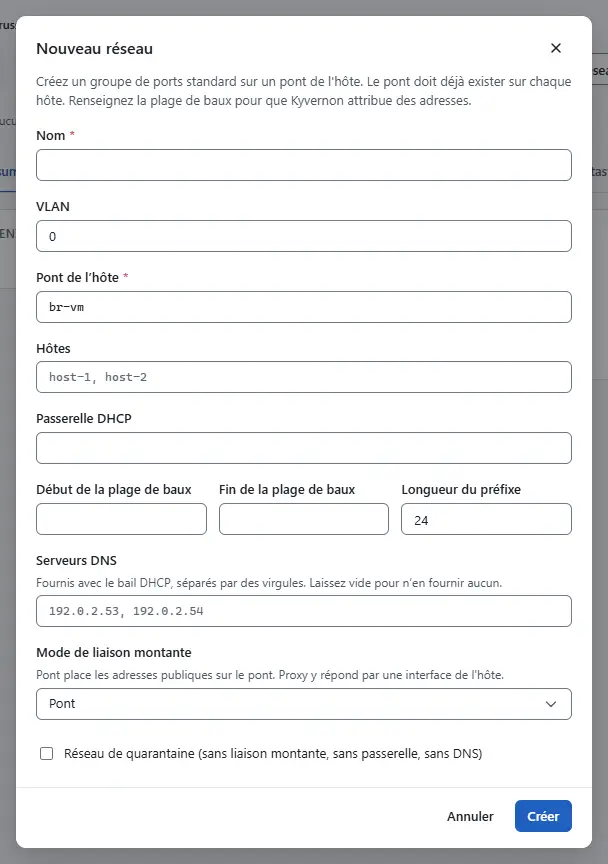
- Saisissez le Nom (1 à 80 caractères), le VLAN (0 pour sans étiquette, 4094 au plus) et le Pont de l’hôte, par exemple
br-vm. - Laissez Hôtes vide pour offrir le réseau sur tous les hôtes du datacenter, ou saisissez des identifiants d'hôtes séparés par des virgules.
- Pour que le réseau réponde au DHCP, remplissez ensemble Passerelle DHCP, Début de la plage de baux et Fin de la plage de baux, et vérifiez Longueur du préfixe (24 par défaut). Sans passerelle ni plage, le réseau ne distribue aucune adresse.
- Saisissez les Serveurs DNS, séparés par des virgules, ou laissez le champ vide pour n'en distribuer aucun.
- Avec une plage DHCP, les champs MTU (576 à 9216), Durée du bail en secondes (au moins 60, un jour si vide) et Nom de domaine sont distribués avec chaque bail ; laissez un champ vide pour ne rien distribuer.
- Choisissez le Mode de liaison montante. Pont place les adresses publiques des pools d'adresses IP sur le pont. Proxy fait répondre l'hôte à leur place par l'interface d'hôte saisie dans Interface de liaison montante, par exemple
eno1; il faut un pont Open vSwitch, et la console demande l'interface avant d'envoyer la requête. - Cochez Réseau de quarantaine (sans liaison montante, sans passerelle, sans DNS) uniquement pour un réseau sans liaison montante, sans passerelle et sans DNS. Sur un tel réseau, saisissez l'adresse du serveur DHCP dans le champ Passerelle DHCP ; les champs Serveurs DNS et Nom de domaine et la liaison montante sont désactivés.
- Sélectionnez Créer.

La console crée un réseau Open vSwitch avec la sécurité des ports activée. Le réseau apparaît dans l'inventaire sous le datacenter.
Modifier un réseau
Sélectionnez le réseau dans l'inventaire, puis Modifier le réseau. Le même bouton se trouve dans la zone Général de l'onglet Configuration.
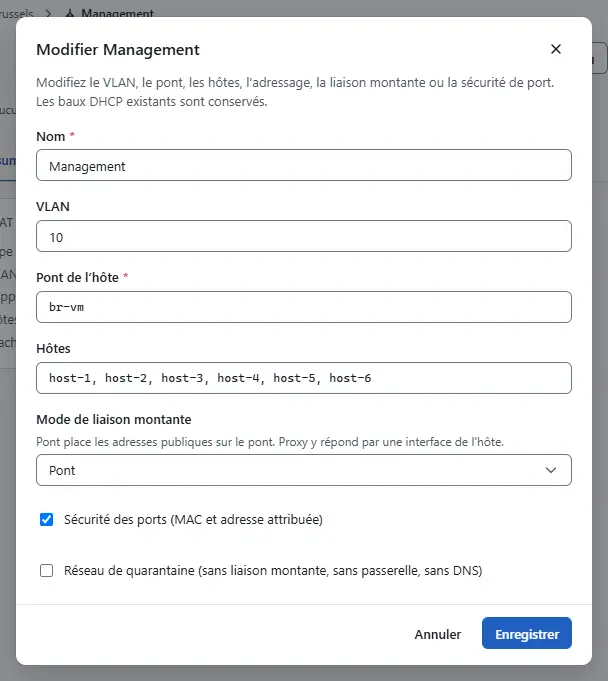
- Modifiez le Nom, le VLAN, le Pont de l’hôte, les Hôtes, Sécurité des ports (MAC et adresse attribuée) ou Réseau de quarantaine (sans liaison montante, sans passerelle, sans DNS). Les champs Serveurs DNS, MTU, Durée du bail en secondes et Nom de domaine apparaissent quand le réseau a une plage DHCP. Le Mode de liaison montante est toujours là ; le mode proxy n'est proposé que sur les ponts Open vSwitch. La zone Adressage de l'onglet Configuration affiche les valeurs actuelles.
- Sélectionnez Enregistrer. Les baux DHCP existants et les adresses allouées depuis des pools d'adresses IP sont conservés.

La console crée et modifie des réseaux Open vSwitch ; un pont Linux ne se définit que par l'Automatisation.
Modifier la stratégie de groupe de ports
Sélectionnez le réseau, puis Modifier la politique. La zone Politiques de l'onglet Configuration affiche les valeurs actuelles et a le même bouton.
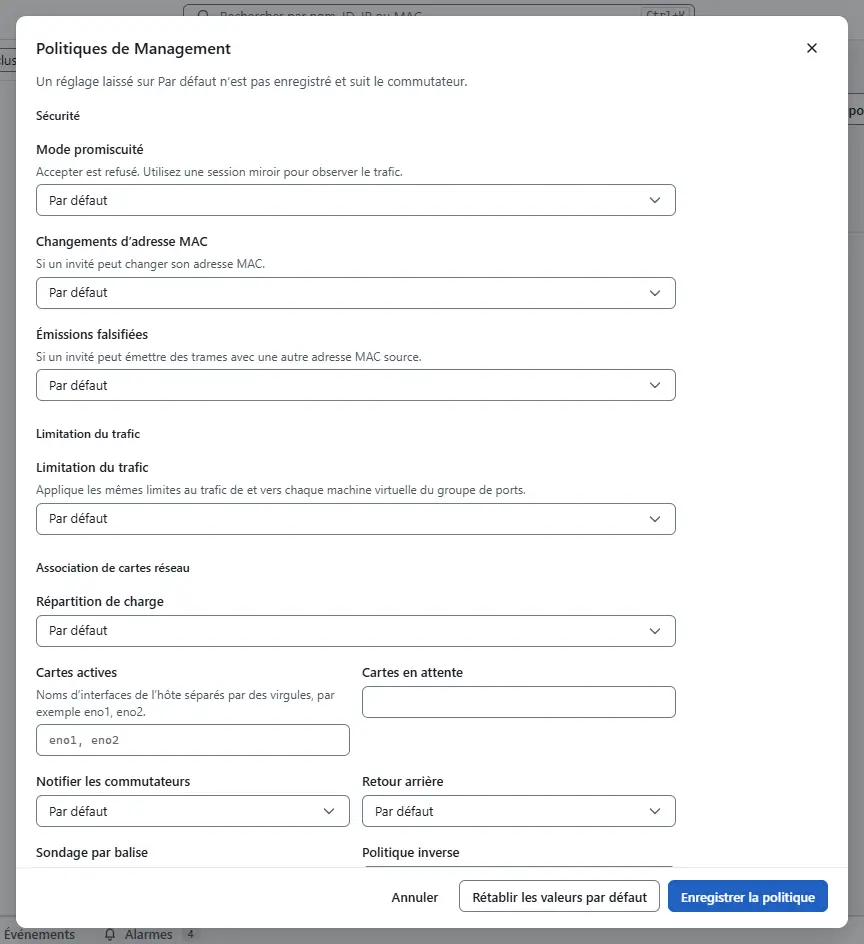
- Sous Sécurité, choisissez pour Changements d’adresse MAC et Émissions falsifiées si un invité peut changer son adresse MAC ou envoyer des trames avec une autre adresse MAC source. Mode promiscuité ne peut pas être accepté ; utilisez une session de miroir pour observer le trafic.
- Sous Limitation du trafic, activez Limitation du trafic pour limiter le trafic de chaque machine virtuelle du réseau. Saisissez la Bande passante moyenne en Mbit/s, la bande passante maximale qui la suit en Mbit/s, et la Taille de rafale en KiB. Le pic ne doit pas être inférieur à la moyenne.
- Sous Association de cartes réseau, choisissez la Répartition de charge et saisissez les noms d'interfaces d'hôte dans Cartes actives et Cartes en attente, séparés par des virgules. Une carte ne peut pas être les deux, et le basculement explicite exige au moins une carte active. Avec deux cartes ou plus, les hôtes construisent un agrégat de liaisons montantes. Sondage par balise est enregistré mais pas encore appliqué par les hôtes.
- Sélectionnez Enregistrer la politique. Un réglage laissé sur Par défaut n'est pas enregistré et suit le commutateur ; Rétablir les valeurs par défaut remet tous les réglages sur cette valeur.

L'agent d'hôte applique la bande passante moyenne et en rafale sous forme de limites de trafic sur les ports des machines virtuelles.
Supprimer un réseau
- Déconnectez d'abord les machines virtuelles du réseau ; un réseau qui a une carte connectée ne peut pas être supprimé.
Sélectionnez le réseau, puis Autres actions et Supprimer le réseau.
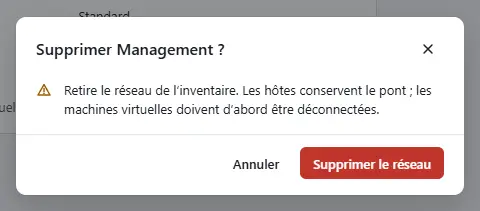
- Confirmez avec Supprimer le réseau. Le réseau quitte l'inventaire et les hôtes conservent le pont.

Les boutons sont désactivés quand votre rôle n'a pas le privilège requis pour l'action.
Résultat

La page du réseau affiche le type, le VLAN, le pont associé et le nombre d'hôtes et de machines virtuelles. Les machines virtuelles s'y connectent dans l'assistant Nouvelle machine virtuelle et dans leurs paramètres matériels.
Automatisation
Avec la CLI
La CLI envoie un corps JSON. Créez un fichier network.json :
{
  "name": "prod-net",
  "datacenterId": "datacenter-1",
  "vlanId": 120,
  "hosts": ["host-1", "host-2"],
  "backing": {
    "bridge": "br-vm",
    "bridgeKind": "ovs",
    "portSecurity": true,
    "ipv4": {
      "prefixLen": 24,
      "gateway": "192.0.2.1",
      "rangeStart": "192.0.2.100",
      "rangeEnd": "192.0.2.200",
      "dnsServers": ["192.0.2.2"],
      "domainName": "corp.example.com",
      "mtu": 1500,
      "leaseTimeS": 86400
    }
  }
}
Créez le réseau, lisez-le, modifiez-le et supprimez-le :
kyvernon network create --body-file network.json
kyvernon inventory network <id>
kyvernon network update <id> --body '{"expectedVersion": 3, "vlanId": 130}'
kyvernon network delete <id>
expectedVersion est la version que renvoie kyvernon inventory network ; la mise à jour échoue avec error.conflict si le réseau a changé entre-temps. Les champs omis gardent leur valeur. Ces champs de backing ne se définissent qu'ici :
| Champ | Signification |
|---|---|
bridgeKind | ovs (par défaut) ou linux. Un pont Linux n'a ni VLAN, ni sécurité des ports, ni DHCP. |
ipv4.domainName, ipv4.mtu, ipv4.leaseTimeS | Nom de domaine, MTU et durée de bail (86 400 secondes par défaut) distribués par le DHCP. |
uplink | {"mode": "bridged"} (par défaut) ou {"mode": "proxy", "interface": "eno1"}. |
Le mode proxy exige un pont Open vSwitch et le nom de l'interface de liaison montante, qui doit différer du pont ; sinon la requête échoue avec error.network.proxy_uplink. En mode proxy, l'hôte route les adresses publiques des pools d'adresses IP et répond pour elles. Pour vérifier que le pont et le VLAN existent sur un hôte comme le réseau l'attend, exécutez la commande suivante ; le résultat liste par pont l'état du VLAN et l'état de la MTU :
kyvernon host network-health <host>Avec l'API
| Tâche | Requête | Privilège |
|---|---|---|
| Créer | POST /v1/networks | Network.Config sur le datacenter |
| Modifier | PUT /v1/networks/{id} | Network.Config sur le réseau |
| Supprimer | DELETE /v1/networks/{id} | Network.Delete sur le réseau |
| Lire | GET /v1/inventory/networks/{id} | System.View |
GET /v1/hosts/{id}/network-health vérifie le pont et le VLAN des réseaux d'un hôte. Les corps sont les schémas CreateNetworkRequest et UpdateNetworkRequest. Seuls les réseaux sur pont d'hôte sont créés et supprimés par ces routes.
Voir aussi
- Concepts du réseau explique les VLAN, la sécurité des ports et les réseaux de quarantaine.
- Pools d'adresses IP ajoute des adresses publiques à un réseau.
- Dépannage du réseau traite des cartes sur un réseau sans pont.
Version 0.1. Dernière modification : 2026-11-14