Importeren en exporteren
Een virtuele machine importeren uit een OVA- of OVF-pakket en exporteren als OVF-pakket in de console, en via transferleases met de CLI of de API.
Een OVF-pakket beschrijft een virtuele machine in een XML-descriptor en bevat de schijven als aparte bestanden; een OVA is hetzelfde pakket in één archief. De console importeert en exporteert pakketten vanaf de pagina Importeren en exporteren. Voor een import hebt u het pakket op uw computer nodig, een resourcegroep en een datastore met genoeg vrije ruimte, en een netwerk van de cluster voor elk netwerk dat het pakket noemt. Voor een export hebt u een uitgeschakelde machine nodig die u mag exporteren.
In de console
Een pakket importeren:
Selecteer op de startpagina Importeren en exporteren, of open het actiemenu van een host en selecteer OVA of OVF importeren.
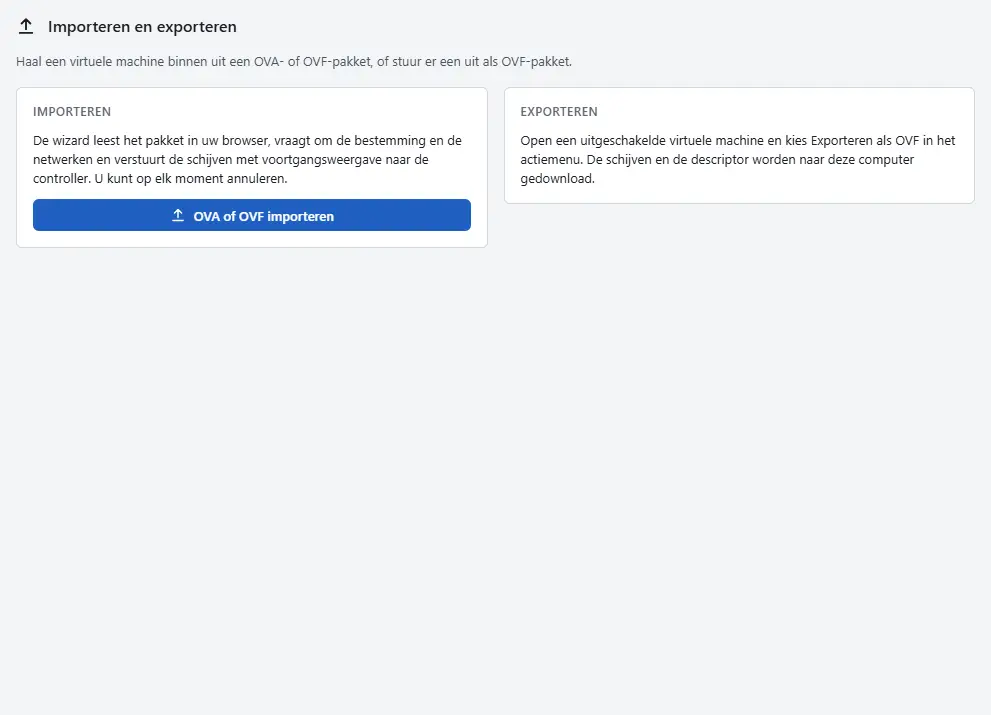
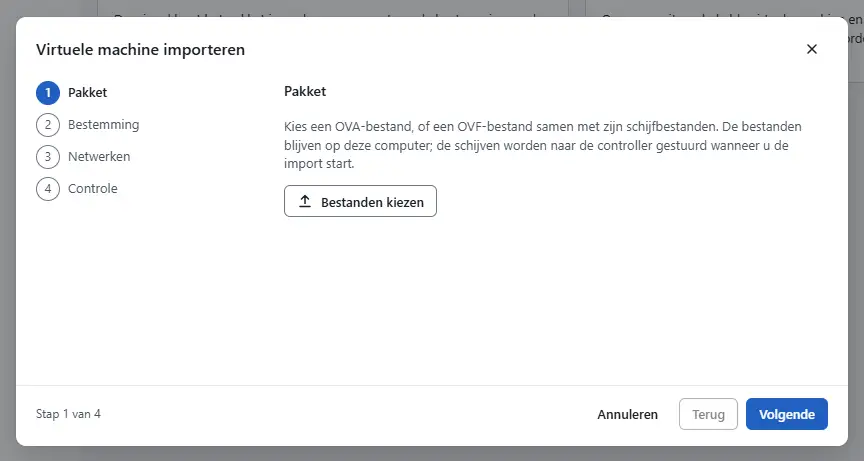
Selecteer OVA of OVF importeren. De wizard Virtuele machine importeren opent. Selecteer in de stap Pakket Bestanden kiezen en kies een OVA-bestand, of een OVF-bestand samen met de bijbehorende schijfbestanden. De bestanden blijven op uw computer. De console leest de descriptor en toont de naam, de downloadgrootte, de uitgerolde grootte en het aantal netwerken. Ontbreken er schijfbestanden, dan somt de console ze op.
- Voer in de stap Bestemming de Naam van de virtuele machine in, kies de Resourcegroep en de Datastore, en optioneel de Map en de Host. De console vergelijkt de vrije ruimte van de datastore met de ruimte die de machine nodig heeft.
- Koppel in de stap Netwerken elk netwerk van het pakket aan een netwerk van de cluster. Een netwerk dat niet is gekoppeld, laat zijn netwerkadapters weg.
- Controleer in de stap Controle de processors, het geheugen, de netwerkadapters en de schijven, en selecteer Import starten.
- Houd de pagina open terwijl de schijven worden verzonden. De pagina toont de voortgang per bestand, en Import annuleren stopt de import. Selecteer De virtuele machine openen wanneer de import klaar is.


Een virtuele machine exporteren:
- Schakel de machine uit.
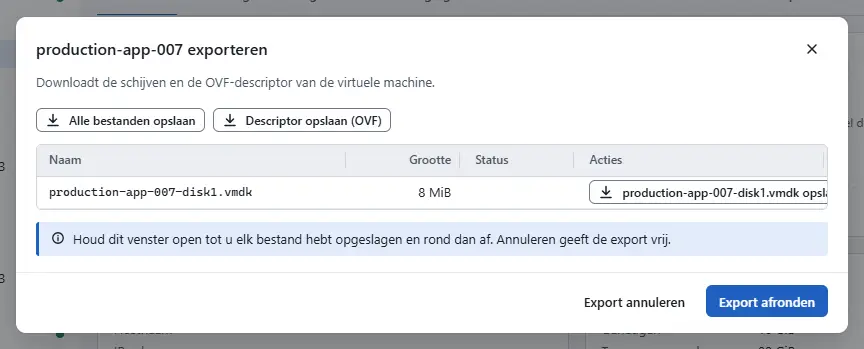
- Selecteer Exporteren als OVF onder Meer acties en selecteer Export voorbereiden. De controller bereidt de schijven voor.
- Selecteer Alle bestanden opslaan om alle schijven op te slaan, of sla de bestanden een voor een op, en selecteer Descriptor opslaan (OVF) om de OVF-descriptor op te slaan.
Houd het dialoogvenster open totdat u alle bestanden hebt opgeslagen en selecteer dan Export afronden. Export annuleren geeft de export vrij zonder hem af te ronden.

Resultaat
Na een import staat de machine uitgeschakeld in de inventaris, in de map die u hebt gekozen. Na een export hebt u de schijfbestanden en de descriptor op uw computer. Na de import noemt de controles voor een geïmporteerde machine, en Een OVA- of OVF-pakket importeren beschrijft wat een import overneemt.
Automatisering
Met de CLI
Een import verloopt via een transferlease: een kortlevend object dat de te verzenden of te ontvangen bestanden noemt. Parseer eerst de descriptor, bouw dan het plan en importeer daarna. De drie verzoeken nemen een JSON-body die het OVF-document in ovfDescriptor bevat, als één geëscapete string:
kyvernon ovf parse --body-file parse.json
kyvernon ovf import-spec --body-file import.json
kyvernon ovf import-vapp --pool <pool> --body-file import.jsonimport.json:
{
  "datastoreId": "datastore-1",
  "entityName": "web-01",
  "folderId": "group-v5",
  "networkMapping": [{"name": "VM Network", "networkId": "network-1"}],
  "ovfDescriptor": "<?xml version=\"1.0\"?>..."
}
parse leest de descriptor. import-spec geeft het plan terug: de machine die zou worden gemaakt met zijn schijven, netwerkadapters en cd/dvd-stations, plus warnings en errors; een netwerkadapter waarvan het netwerk niet is gekoppeld, wordt met een waarschuwing weggelaten. import-vapp maakt de machine en geeft een lease terug. Verzend elk bestand dat de lease als requireUpload markeert en rond de lease dan af:
kyvernon nfc get <lease>
kyvernon nfc upload <lease> disk-0.vmdk ./disk-0.vmdk
kyvernon nfc progress <lease> --percent 100
kyvernon nfc complete <lease>
nfc abort <lease> annuleert de overdracht. Vraag voor een export een lease aan op de machine, download de bestanden en rond de lease af:
kyvernon vm export <id>
kyvernon nfc download <lease> disk-0.vmdk --to disk-0.vmdk
kyvernon nfc complete <lease>
ovf create-descriptor bouwt de descriptor uit de metadata van de geëxporteerde bestanden; de body noemt de machine (vmId) en de bestanden (ovfFiles) en kan name en includeImageFiles instellen.
Met de API
| Bewerking | Verzoek |
|---|---|
| Een descriptor parseren | POST /v1/ovf/parse |
| Een import plannen | POST /v1/ovf/import-spec |
| Importeren | POST /v1/resource-pools/{id}/import-vapp |
| Exporteren | POST /v1/vms/{id}/export |
| Lezen, voortgang, afronden, afbreken | GET /v1/nfc-leases/{id}, POST .../progress, POST .../complete, POST .../abort |
| Een bestand verzenden of ophalen | PUT of GET /v1/nfc-leases/{id}/files/{name} |
| Een descriptor bouwen | POST /v1/ovf/create-descriptor |
Een lease meldt zijn state (initializing, ready, done of error), de transferProgress en initializeProgress als percentages, en de lijst files met de bijbehorende overdracht-URL's. Hulpmiddelen die voor de vSphere-API zijn geschreven, bereiken dezelfde functies via ImportVApp, ExportVm en de OVF-manager.
Zie ook
Versie 0.1. Laatst gewijzigd: 2026-11-14