Console
Open het scherm van een virtuele machine in de browser, stuur toetsen en tekst, lees het seriële logboek en haal een ticket op voor tools.
De console van een virtuele machine toont haar scherm en neemt toetsenbord- en muisinvoer aan. Er hoeft niets in de gast te zijn geïnstalleerd: de firmware-instellingen, een menu van een bootloader, een installatieprogramma en een aanmeldprompt werken allemaal. Een console opent voor een machine die is ingeschakeld en op een host is geplaatst. Uw rol heeft de bevoegdheid nodig om met de console te werken.
In de console
Selecteer in de inventaris de virtuele machine. In het overzicht toont de kaart Console een afbeelding van het scherm, elke tien seconden vernieuwd.
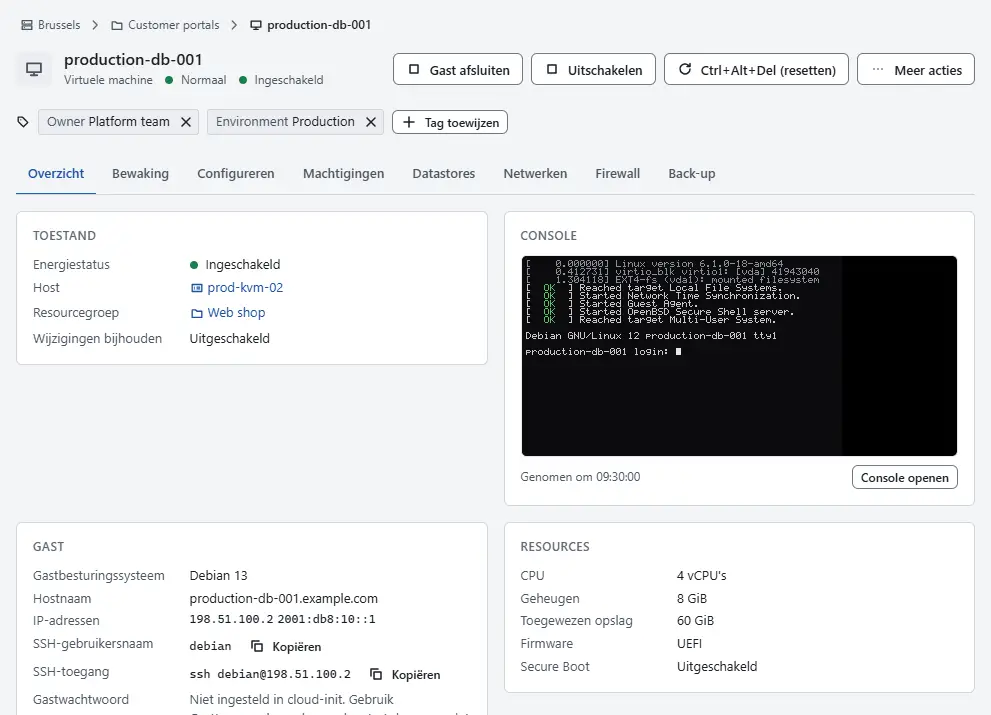
- Selecteer Console openen, op de kaart of onder Meer acties. De console opent in een dialoogvenster en maakt verbinding. Is de machine uitgeschakeld of heeft ze geen host, dan meldt het dialoogvenster dat.
Klik op het scherm om in de gast te typen. Zolang het venster verbonden is, heeft de gast het toetsenbord: Escape, Tab en alle andere toetsen gaan naar de gast. Selecteer Sluiten om te sluiten.
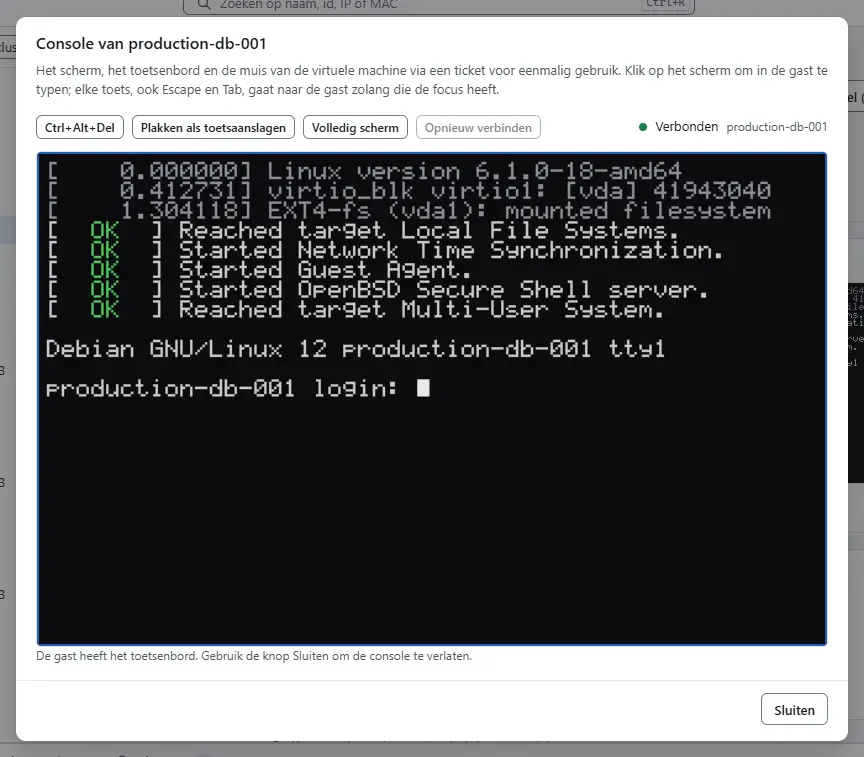


De werkbalk heeft vier knoppen:
- Ctrl+Alt+Del stuurt die toetscombinatie naar de gast. Ze reset de machine niet van buitenaf.
- Plakken als toetsaanslagen typt de tekst van uw klembord in de gast, toets voor toets. Alleen gewone ASCII-tekst kan worden getypt, ten hoogste 4.096 tekens; andere tekens worden overgeslagen en geteld. De gast heeft geen gedeeld klembord. De browser vraagt één keer of de pagina het klembord mag lezen.
- Volledig scherm toont alleen het scherm, en Volledig scherm verlaten brengt het venster terug.
- Opnieuw verbinden opent een nieuwe sessie nadat de verbinding is verbroken.
De muis is een relatieve aanwijzer: de cursor van de gast en de uwe kunnen uit elkaar lopen tot de gast de zijne verplaatst. Gebruik het toetsenbord in installatieprogramma's waar dat telt.
Selecteer Serieel logboek onder Meer acties om de opstartmeldingen te bewaren, of voor een machine zonder grafische console. Het dialoogvenster toont de uitvoer van de eerste seriële poort. Het is alleen uitvoer: u kunt er niet typen. Vernieuwen leest het logboek opnieuw en Downloaden slaat het op. Is het logboek lang, dan toont het dialoogvenster het einde en meldt dat. Ctrl+Alt+Del verzenden (resetten) start de gast ter plaatse opnieuw.

Voor de console van een self-service server, zie Servers.
Resultaat
Het scherm van de gast wordt getoond en neemt invoer aan. Het sluiten van het venster beëindigt de sessie, en een nieuwe sessie begint met een nieuw ticket voor eenmalig gebruik.
Automatisering
Met de CLI
kyvernon vm console screenshot <id> --to screen.png
kyvernon vm console ticket <id>
kyvernon vm serial-log <id> --max-bytes 65536
screenshot slaat de huidige afbeelding op als PNG; --max-width schaalt haar. ticket toont een ticket voor eenmalig gebruik voor tools die zelf de WebSocket openen. serial-log toont het einde van het seriële logboek.
Met de API
POST /v1/vms/{id}/console/ticket antwoordt met een ticket, de vervaldatum ervan en het pad websocketPath. Het ticket werkt één keer, 30 seconden lang, voor de sessie die erom vroeg en voor die virtuele machine. Open de WebSocket op dat pad op dezelfde origin: de binaire frames dragen het RFB-protocol (VNC), dat een VNC-client voor de browser rechtstreeks spreekt. Een sessie kan ten hoogste 20 tickets per minuut aanvragen.
GET /v1/vms/{id}/console/screenshot geeft de afbeelding als PNG terug en GET /v1/vms/{id}/serial-log het einde van het seriële logboek. Tools van de vSphere-API krijgen dezelfde console via AcquireTicket. Met govc toont govc vm.console -wss <name> het WebSocket-adres.
Zie ook
Versie 0.1. Laatst gewijzigd: 2026-11-14