Na de import
Controleer de netwerken, schakel wijzigingsregistratie in, start de geïmporteerde machine, controleer de gastagent en maak de eerste back-up.
Een geïmporteerde virtuele machine is uitgeschakeld, haar netwerkadapters zijn gekoppeld aan de netwerken die u hebt verbonden, en wijzigingsregistratie staat uit. Met deze controles brengt u haar in de toestand waarin ze draait en net als elke andere machine wordt geback-upt. De import moet voltooid zijn: de machine staat in de inventaris en de importpagina meldde succes (Een OVA- of OVF-pakket importeren).
In de console
Selecteer de virtuele machine in de inventaris en open het tabblad Netwerken. Een netwerkadapter waarvan het netwerk niet is verbonden bij de import, is niet gemaakt, en de controle van de wizard meldde dat. Het MAC-adres is dat van het pakket als dat er een vermeldde, en anders een gegenereerd adres.
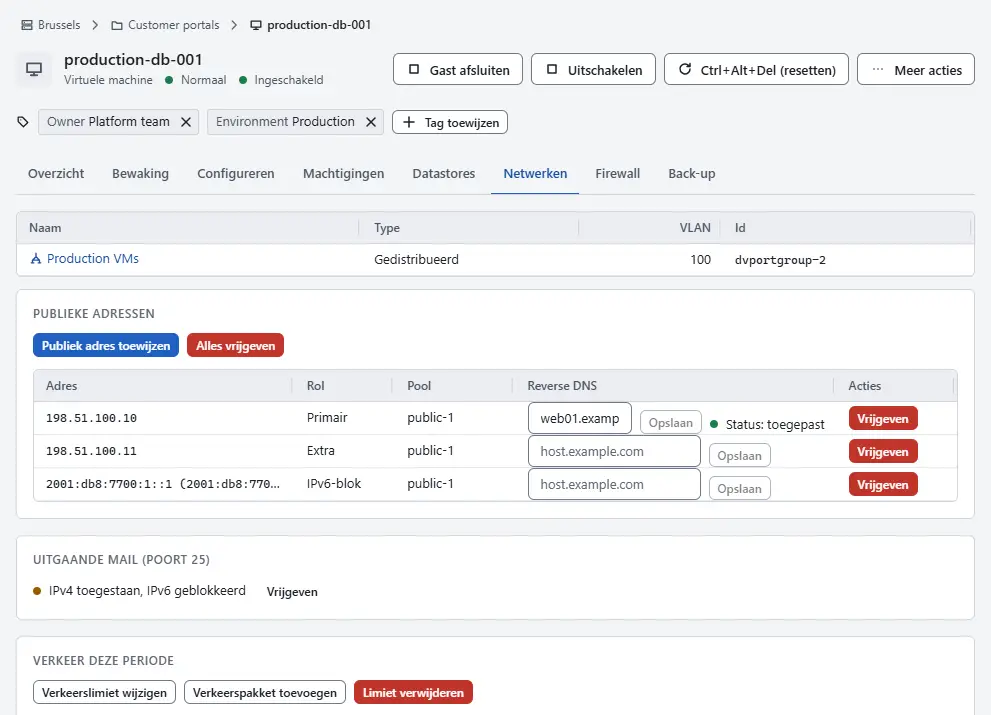
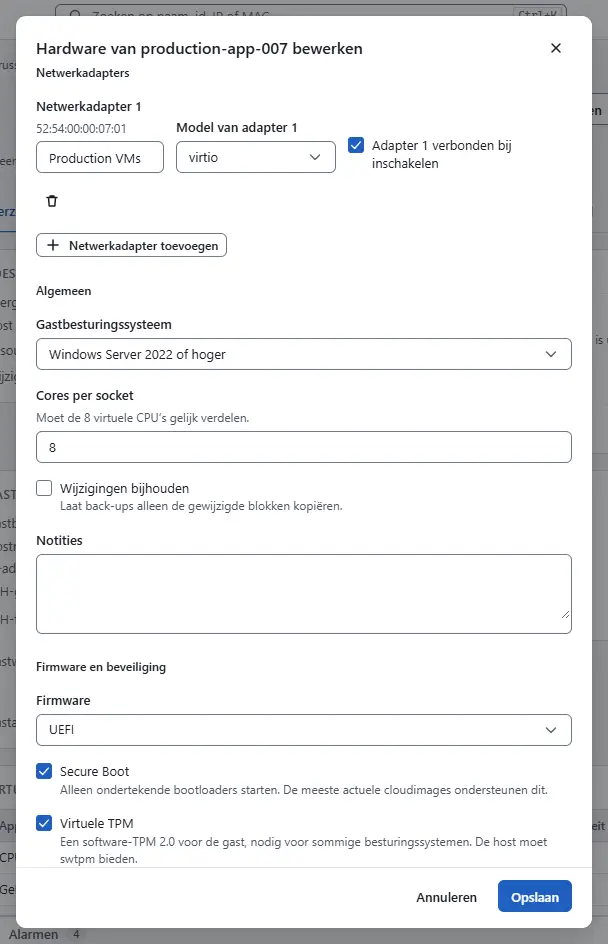
- Om een netwerkadapter toe te voegen, selecteert u Instellingen bewerken, dan Netwerkadapter toevoegen en kiest u het netwerk. Om een bestaande netwerkadapter met een ander netwerk te verbinden, selecteert u Migreren onder Meer acties en kiest u Netwerk van de adapters, zie Verplaatsen. Voor beide moet de machine uitgeschakeld zijn.
Back-up gebruikt wijzigingsregistratie, en een geïmporteerde schijf heeft die uitstaan. Selecteer onder Algemeen in hetzelfde dialoogvenster Wijzigingen bijhouden en selecteer Opslaan. De statuskaart van de samenvatting toont dan Ingeschakeld. Wijzigingsregistratie kan alleen worden ingeschakeld terwijl de machine uitgeschakeld is.
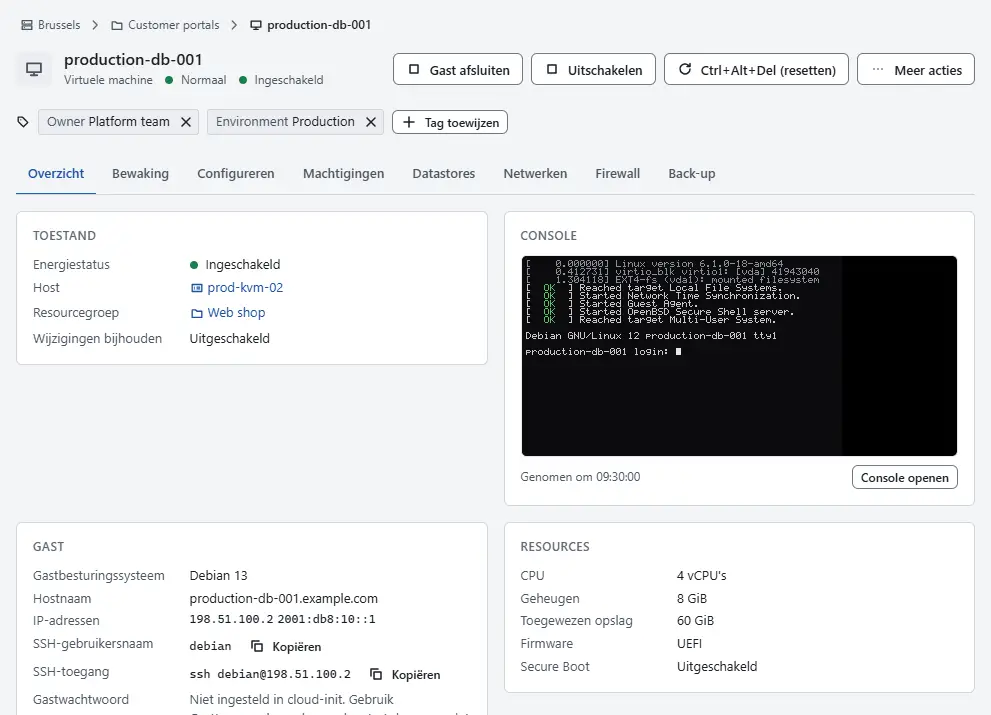
- Selecteer Inschakelen, en dan Console openen onder Meer acties. De gast hoort zijn aanmeldprompt te bereiken.
Lees op het tabblad Overzicht de kaart Gast. Gastagent toont Actief zodra de gastagent is gestart, en IP-adressen toont de adressen van de gast. Controleer in de gast dat het netwerk werkt met het adres dat het moet hebben en dat de schijven zijn gemount. Statische adressen die op interfacenaam zijn ingesteld, hebben mogelijk een aanpassing nodig, en de apparaatnamen zijn virtio-namen geworden, zie Gasten voorbereiden.
- Een gast die niet opstart, mist meestal het virtio-opslagstuurprogramma, of heeft andere firmware dan waarmee hij is geïnstalleerd. Corrigeer de firmware terwijl de machine uitgeschakeld is, zoals beschreven in Hardware wijzigen. Schakel bij een ontbrekend stuurprogramma de machine uit en herstel de gast op het bronplatform, of vanuit een rescue-omgeving, en exporteer en importeer daarna opnieuw.
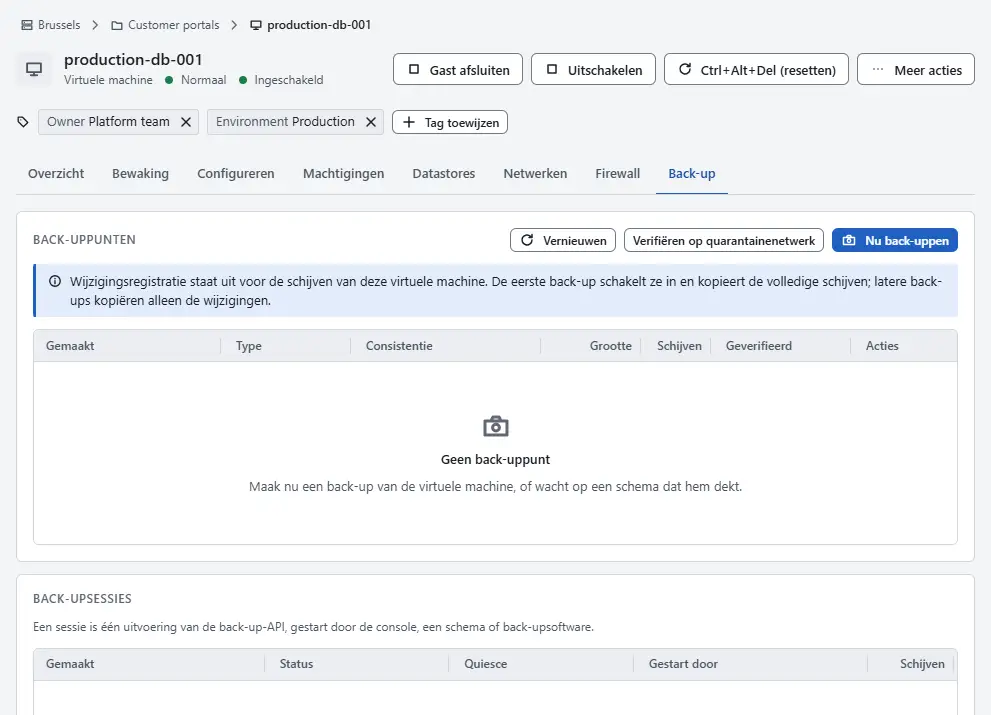
Open het tabblad Back-up en selecteer Nu back-uppen. De eerste back-up van de machine is een volledige, latere zijn incrementeel. Als wijzigingsregistratie uit staat, meldt het tabblad dat en vraagt het u die eerst in te schakelen.


Back-uptaken die op het bronplatform de vSphere-API gebruikten, kunnen naar de compatibele endpoints van Kyvernon wijzen, zie Back-upsoftware en de vSphere-API. Wanneer de machine op Kyvernon draait en haar back-up is gemaakt, haalt u het origineel op het bronplatform volgens uw eigen plan uit gebruik. Kyvernon raakt de bron niet aan.
Resultaat
De virtuele machine draait op Kyvernon met haar netwerken, een gastagent en wijzigingsregistratie, en heeft een eerste volledige back-up in de lijst met back-uppunten.
Automatisering
Met de CLI
Koppel een netwerkadapter aan een ander netwerk terwijl de machine uitgeschakeld is. De sleutel van de eerste netwerkadapter is 4000, van de tweede 4001, enzovoort. Schakel de machine in en wacht op de taak:
kyvernon vm relocate <id> --nic 4000=<network> --wait
kyvernon vm power-on <id> --wait
Wijzigingsregistratie is de instelling change_tracking van de configuratie, zie Hardware wijzigen. De eerste back-up begint een sessie met "since": "*" voor elke schijf, en u bewaart de wijzigings-id's wanneer de sessie is voltooid, zie Een virtuele machine back-uppen.
Met de API
POST /v1/vms/{id}/relocate met de locators van de netwerkadapters, of POST /v1/vms/{id}/reconfigure met de volledige configuratie.
Zie ook
Versie 0.1. Laatst gewijzigd: 2026-11-14