Een virtuele machine maken
Maak een virtuele machine van een cloud-image of met een lege schijf in de wizard van de console, en via de opdrachtregel of de API.
Bij het maken van een virtuele machine wordt haar schijf op een datastore aangemaakt, de machine in een map van de inventaris geregistreerd en, als u dat vraagt, ingeschakeld. U hebt een datastore met voldoende vrije ruimte nodig. Voor een machine van een image staat het imagebestand ook op een datastore: upload het eerst, zie Bestanden op een datastore. De wizard biedt images in de formaten qcow2, img, raw en vmdk.
In de console
- Selecteer in de inventaris een cluster, een host of een map met virtuele machines en selecteer Nieuwe virtuele machine. De wizard Nieuwe virtuele machine opent met zeven stappen.
Naam en map: voer de Naam in en kies de Map. De naam bestaat uit 1 tot 80 tekens, zonder
/,\of%, en is ook de hostnaam van de gast.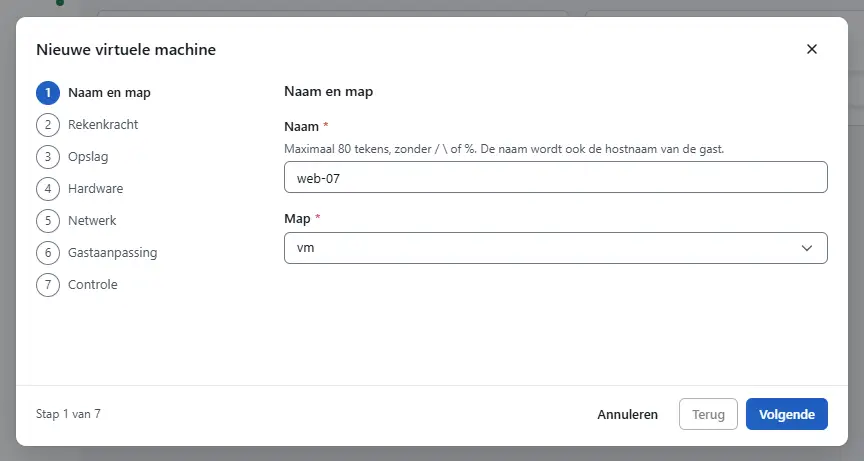
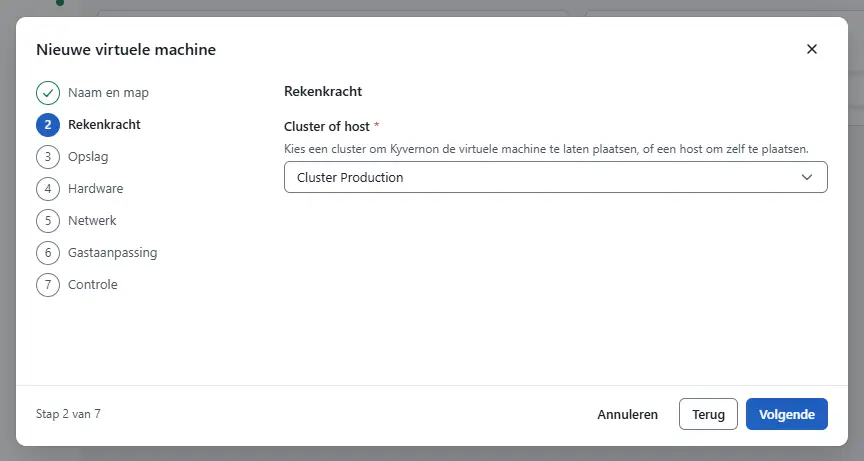
Rekenkracht: kies een cluster in Cluster of host zodat Kyvernon de machine plaatst, of een host om hem zelf te plaatsen.
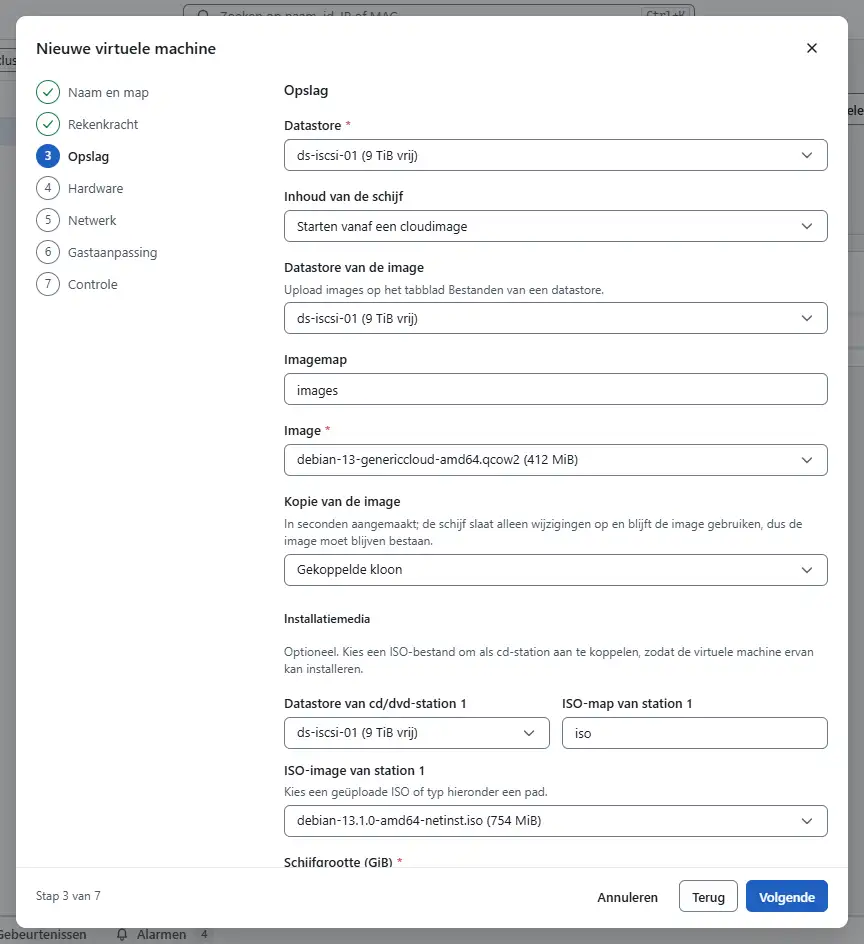
Opslag: kies de Datastore en de Inhoud van de schijf:
- Starten vanaf een cloudimage kopieert een cloud-image naar de nieuwe schijf. Kies de Datastore van de image, de Imagemap en de Image. Is de lijst leeg of onleesbaar, typ dan het Imagepad. Kies onder Kopie van de image Gekoppelde kloon (binnen enkele seconden klaar, de image moet blijven bestaan en moet op de datastore van de schijf staan) of Volledige kloon (een onafhankelijke kopie).
- Lege schijf maakt een lege schijf. Onder Installatiemedia kunt u een ISO-image kiezen die als cd-station wordt gekoppeld, zodat de machine ervan installeert.
Stel de Schijfgrootte (GiB) in, van 1 tot 65.536 GiB. De schijf is thin provisioned: ze gebruikt ruimte naarmate de gast schrijft.
Hardware: stel de Virtuele CPU's (1 tot 256), het Geheugen (GiB) (0,25 tot 4.096 GiB) en de Gastbesturingssysteem in. Kies de Firmware, UEFI of BIOS. Secure Boot en Virtuele TPM vereisen UEFI, en een virtuele TPM vereist een host die
swtpmbiedt.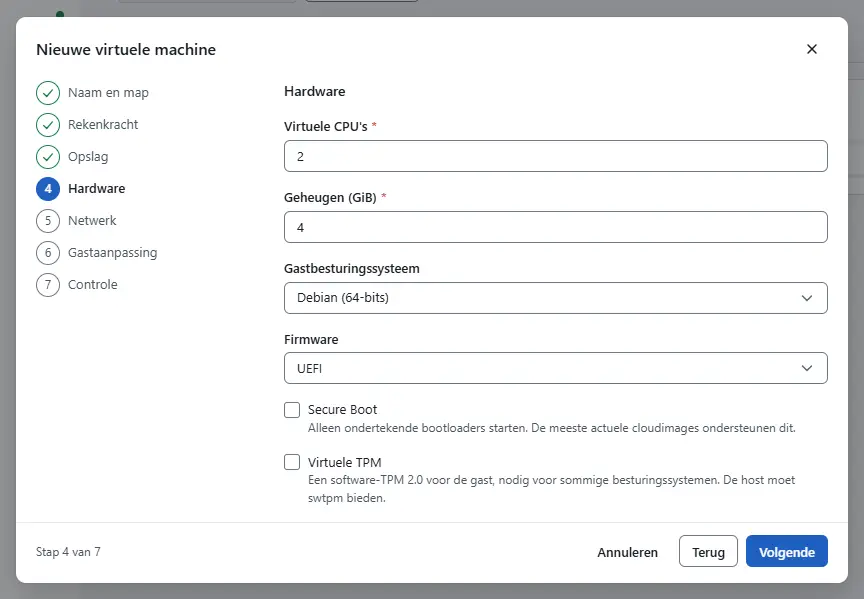
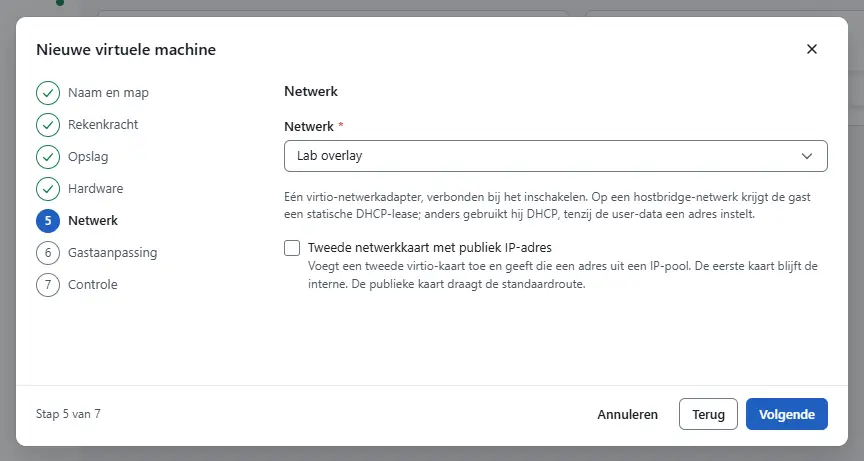
Netwerk: kies het Netwerk van de eerste netwerkadapter. Tweede netwerkkaart met publiek IP-adres voegt een tweede adapter met een publiek adres toe: kies het netwerk ervan, een IP-pool en eventueel een vrij IPv4-adres. Zie Publieke adressen.
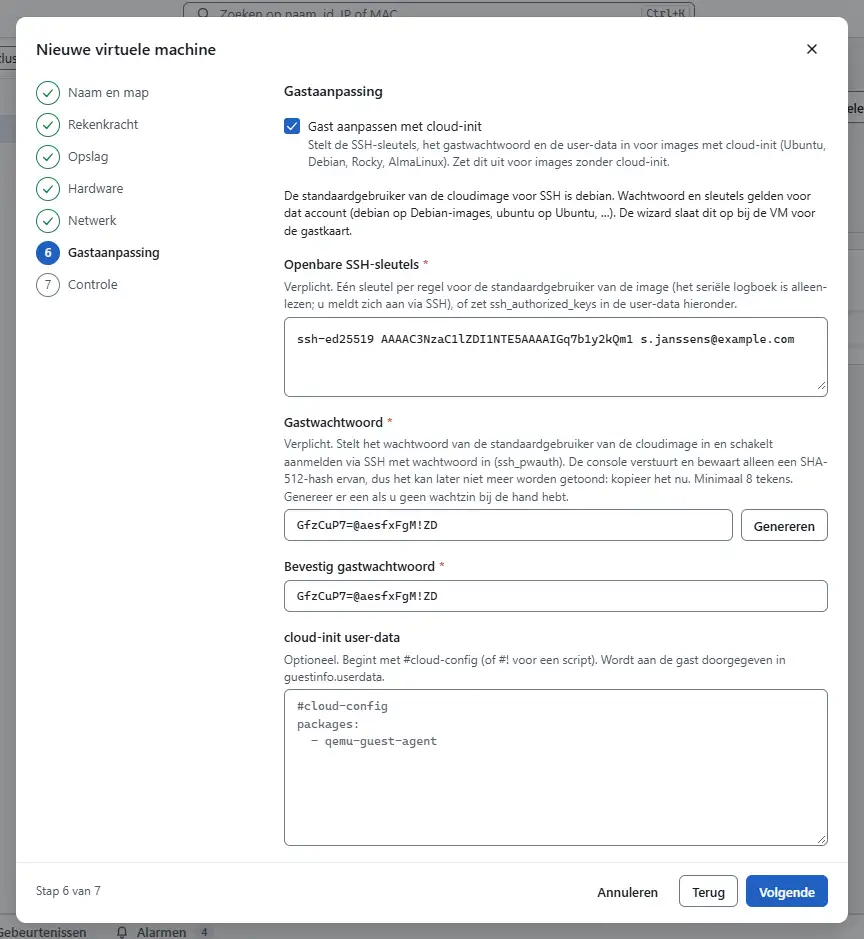
Gastaanpassing: laat bij images met cloud-init Gast aanpassen met cloud-init geselecteerd, voer de Openbare SSH-sleutels en het Gastwachtwoord in, en eventueel uw eigen cloud-init user-data. Zowel de sleutels als het wachtwoord zijn verplicht zolang dit is geselecteerd. Zie Gastaanpassing. Schakel het uit voor een image zonder cloud-init en meld u aan via de console.
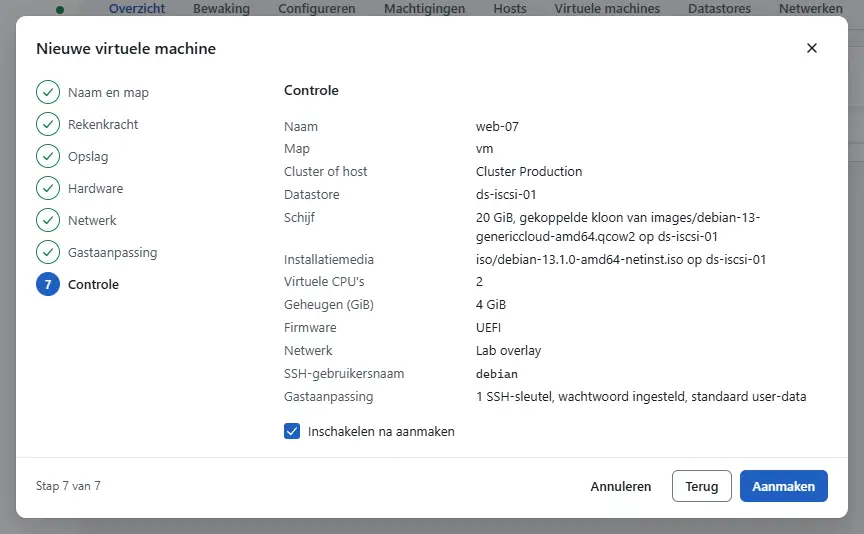
Controle: controleer het overzicht, laat Inschakelen na aanmaken geselecteerd als de machine moet starten, en selecteer Aanmaken.


Bij het sluiten van de wizard wordt gevraagd of de tot dan toe ingevoerde instellingen moeten worden verworpen.
Resultaat
Het takenpaneel toont het aanmaken en het inschakelen, en de pagina van de nieuwe machine opent wanneer ze eindigen. Bij een publieke tweede adapter maakt de console eerst de machine, wijst daarna het adres toe en voegt het IPv6-blok toe aan de gastconfiguratie, en schakelt de machine pas daarna in. Kan het adres niet worden toegewezen, dan blijft de machine uitgeschakeld en toont de console de reden. Wijs een adres toe op het tabblad Netwerken en schakel de machine in.
Eerste virtuele machine doorloopt dezelfde stappen met een Debian-cloud-image.
Automatisering
Met de CLI
kyvernon vm create neemt de map, een JSON-bestand met de machine en de schijfbestanden die eerst moeten worden gemaakt. De id's komen uit kyvernon inventory: group-v... voor de map, resgroup-... voor de resourcegroep, datastore-... en network-.... Schrijf de specificatie naar web-01.json:
{
  "name": "web-01",
  "instance_uuid": "8b5f6d1e-2c3a-4e55-9a6f-0d7e1c2b3a49",
  "resource_pool": "resgroup-1",
  "config": {
    "num_cpus": 2,
    "memory_mib": 4096,
    "guest_id": "debian12_64Guest",
    "firmware": "uefi",
    "disks": [
      {"key": 2000, "capacity_bytes": 21474836480, "datastore": "datastore-1",
       "path": "web-01/web-01.qcow2", "thin": true}
    ],
    "nics": [
      {"key": 4000, "network": "network-1", "mac_address": "52:54:00:12:34:56",
       "model": "virtio", "connected": true}
    ]
  }
}
instance_uuid is een nieuwe UUID en mac_address een nieuw adres in kleine letters. Maak de machine met haar schijf gekopieerd van een image op dezelfde datastore:
kyvernon vm create --folder <folder> --spec web-01.json --host <host> --wait \
  --create-disk '{"datastore":"datastore-1","path":"web-01/web-01.qcow2",
    "sizeBytes":21474836480,"sourcePath":"images/debian-12-genericcloud-amd64.qcow2"}'
--firmware bios of --firmware efi vervangt de firmware uit het bestand. Secure Boot en een virtuele TPM vereisen UEFI. Zonder sourcePath is de schijf leeg, en "linked": true maakt een gekoppelde kloon van de image. sourceDatastore noemt de datastore van de image als die van het doel verschilt. Zonder --host wordt de machine geplaatst op de eerste verbonden host van het cluster van de resourcegroep. Ze blijft uitgeschakeld tot u kyvernon vm power-on <id> uitvoert.
Met de API
POST /v1/vms neemt dezelfde gegevens:
{
  "folderId": "group-v5",
  "host": "host-1",
  "spec": {"name": "web-01", "instance_uuid": "8b5f6d1e-2c3a-4e55-9a6f-0d7e1c2b3a49",
           "resource_pool": "resgroup-1", "config": {"num_cpus": 2, "memory_mib": 4096}},
  "createDisks": [{"datastore": "datastore-1", "path": "web-01/web-01.qcow2",
                   "sizeBytes": 21474836480, "sourcePath": "images/debian-12-genericcloud-amd64.qcow2"}],
  "idempotencyKey": "8b5f6d1e-2c3a-4e55-9a6f-0d7e1c2b3a49"
}
Elke vermelding van createDisks hoort bij een schijf van spec.config.disks (dezelfde datastore en hetzelfde pad). Het antwoord bevat de taak die u kunt volgen, en een nieuwe poging met dezelfde idempotencyKey geeft dezelfde taak terug. guestAgent: true voegt een cloud-init-snippet toe die de gastagent installeert en start.
Zie ook
Versie 0.1. Laatst gewijzigd: 2026-11-14