Aan- en uitschakelen
Een virtuele machine inschakelen, uitschakelen, resetten, onderbreken en de gast afsluiten, en de machine verwijderen of de registratie opheffen.
Welke bewerking mogelijk is, hangt af van de energiestatus, zie Concepten van virtuele machines. Om een bewerking op een vast tijdstip uit te voeren, zie Geplande taken. Een sjabloon kan niet worden ingeschakeld.
In de console
Selecteer in de inventaris de virtuele machine. De energiestatus staat onder de naam, en de acties die bij die status passen staan boven aan de pagina.
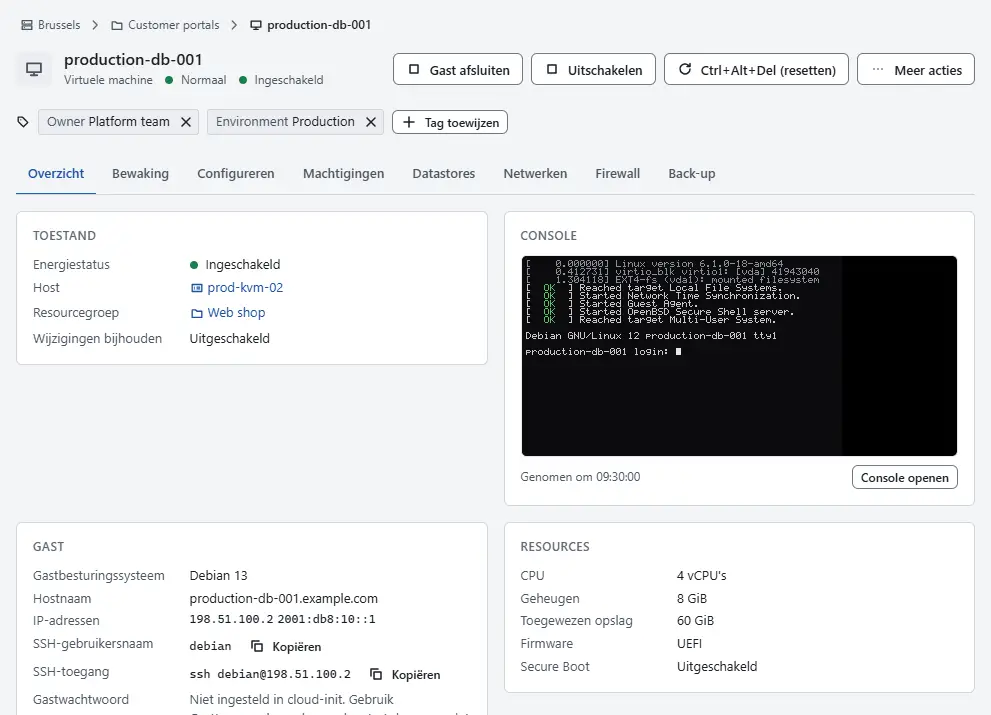
Kies de actie:
- Inschakelen start een uitgeschakelde of onderbroken machine.
- Gast afsluiten vraagt de gast zichzelf af te sluiten. De gastagent doet dit wanneer die draait, anders de aan/uit-knop van de machine.
- Uitschakelen stopt de machine meteen zonder de gast te vragen. Gebruik dit wanneer de gast niet reageert. Voor een onderbroken machine staat deze actie onder Meer acties.
- Ctrl+Alt+Del (resetten) start de machine opnieuw op zonder de gast af te sluiten.
- Onderbreken, onder Meer acties, slaat de status op en stopt de machine.
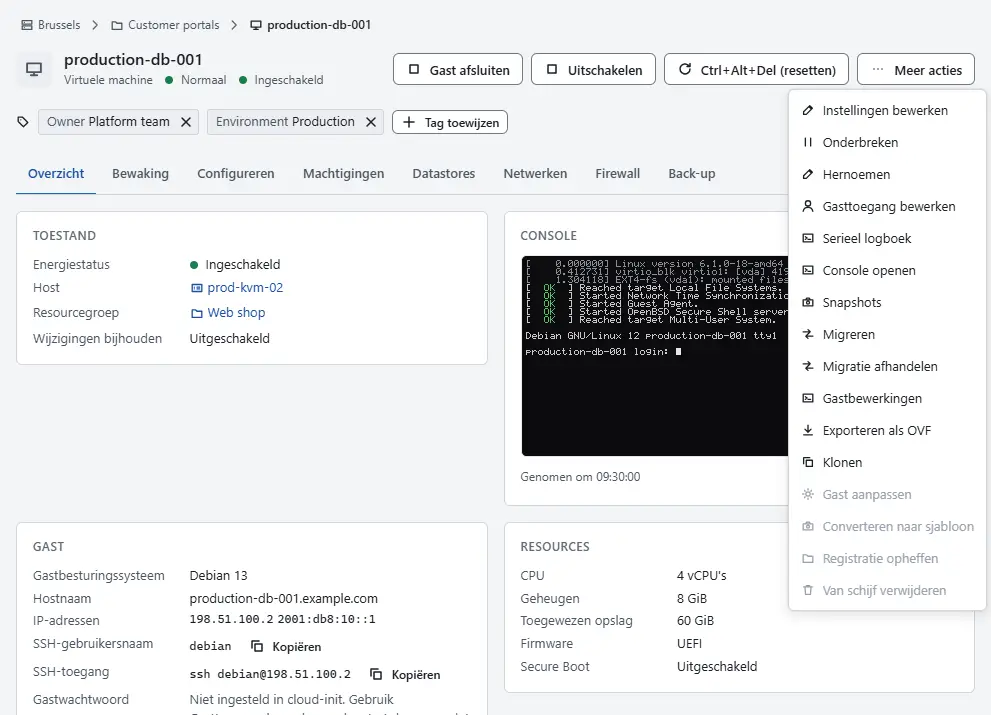
- De voortgang staat in het takenvenster onderaan, en de energiestatus verandert wanneer de taak klaar is.


Een actie die niet van toepassing is, is gedimd en geeft de reden, bijvoorbeeld dat de machine is uitgeschakeld, dat het een sjabloon is of dat uw rol het niet toestaat.
Om een uitgeschakelde machine te verwijderen, opent u Meer acties:
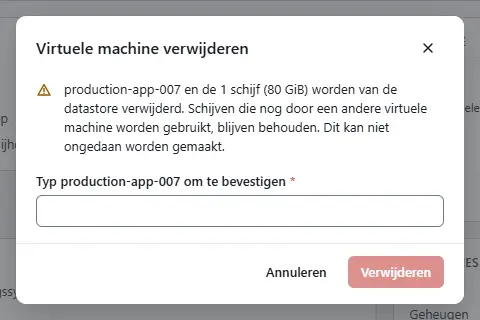
Selecteer Van schijf verwijderen om de machine en haar schijven te verwijderen. Het dialoogvenster vermeldt hoeveel schijven en hoeveel ruimte worden verwijderd en vraagt u de naam van de machine te typen. Schijven die een andere machine nog gebruikt, blijven behouden. Dit kan niet ongedaan worden gemaakt.
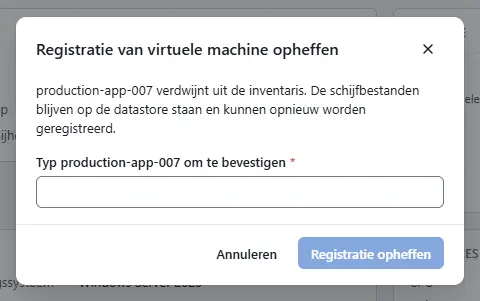
Selecteer Registratie opheffen om de machine uit de inventaris te halen en haar schijfbestanden op de datastore te bewaren. Ook dit dialoogvenster vraagt om de naam.
Om zo'n machine terug te halen, opent u in de inventaris de map die haar moet bevatten en kiest u Meer acties en Virtuele machine registreren. Kies de Datastore, voer het Bestand van de machine in, bijvoorbeeld
web-01/.kyvernon-vm.json, eventueel een Naam, en kies de Resourcepool. Schakel Als sjabloon registreren in om een sjabloon te registreren, dat geen resourcepool nodig heeft. Kies Registreren. De taak herstelt de configuratie uit het bestand; de schijven worden niet opnieuw gemaakt. U hebt de bevoegdheidVirtualMachine.Inventory.Registerop de map nodig.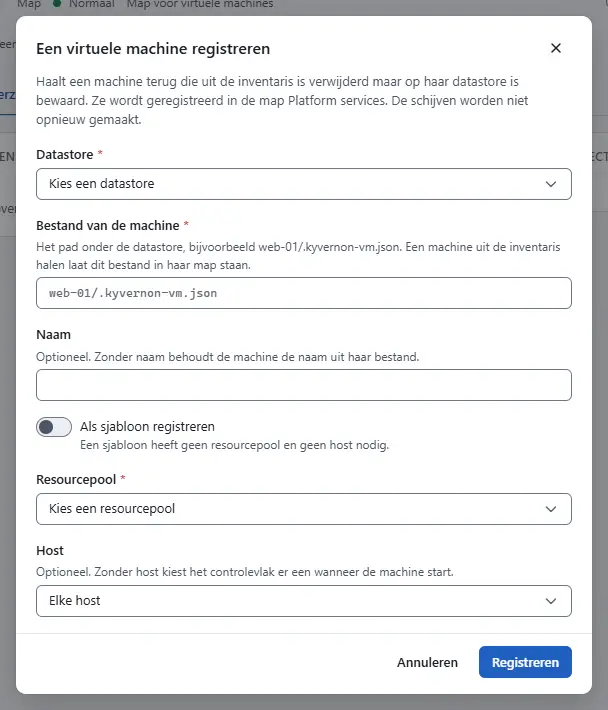


Resultaat
De energiestatus in het overzicht verandert wanneer de taak klaar is. Inschakelen wordt geweigerd wanneer de host te weinig vrij geheugen heeft, wanneer de licentie geen extra draaiende virtuele machine toestaat of wanneer de machine geen host heeft om op te draaien. Problemen oplossen noemt de oplossingen.
Automatisering
Met de CLI
kyvernon vm power-on <id> --wait
kyvernon vm shutdown <id> --timeout 120 --wait
kyvernon vm power-off <id> --wait
kyvernon vm reset <id> --wait
kyvernon vm suspend <id> --wait
--timeout is het aantal seconden dat de gast krijgt om af te sluiten voordat de machine hard wordt uitgeschakeld, standaard 90. Verwijder een uitgeschakelde machine en haar schijven, of hef de registratie op en behoud de bestanden, en registreer de machine opnieuw vanaf het datastorepad:
kyvernon vm delete <id> --wait
kyvernon vm unregister <id>
kyvernon vm register --folder <folder> --resource-pool <pool> \
  --path "[<datastore>] web-01/.kyvernon-vm.json" --wait
Het opheffen van de registratie schrijft het bestand .kyvernon-vm.json naast de schijven. --as-template registreert de machine als sjabloon, waarvoor geen resourcegroep nodig is, en --name geeft haar een andere naam.
Met de API
Elke bewerking is een POST die met 202 en een taak antwoordt:
| Bewerking | Verzoek |
|---|---|
| Inschakelen | POST /v1/vms/{id}/power-on |
| Uitschakelen | POST /v1/vms/{id}/power-off |
| Afsluiten | POST /v1/vms/{id}/shutdown, optionele body {"timeoutSeconds": 120} (1 tot 3.600) |
| Resetten | POST /v1/vms/{id}/reset |
| Onderbreken | POST /v1/vms/{id}/suspend |
| Verwijderen | DELETE /v1/vms/{id} |
| Registratie opheffen | POST /v1/vms/{id}/unregister |
| Registreren | POST /v1/vms/register |
Volg de taak met GET /v1/tasks/{id}/wait.
Zie ook
Versie 0.1. Laatst gewijzigd: 2026-11-14