Gastaanpassing
Stel SSH-sleutels, wachtwoord en cloud-init-gegevens in bij het aanmaken, wijzig de gasttoegang en pas aanpassingsprofielen toe in de console.
Kyvernon past een gast op twee manieren aan. Bij images met cloud-init worden de SSH-sleutels, het gastwachtwoord, de hostnaam en uw eigen gebruikersgegevens in de virtuele machine geschreven en bij het opstarten toegepast. Een aanpassingsprofiel, in de console een specificatie genoemd, is een benoemde set instellingen die u toepast op een uitgeschakelde machine.
In de console
Bij het aanmaken stelt de stap Gastaanpassing van de wizard de gast in:
- Laat Gast aanpassen met cloud-init geselecteerd voor een image met cloud-init, zoals Ubuntu-, Debian-, Rocky Linux- of AlmaLinux-images. Een gast zonder cloud-init wordt hier niet aangepast: meld u aan via de console en stel de toegang in de gast in.
- Voer de Openbare SSH-sleutels in, één openbare sleutel per regel. Ze gaan naar de standaardgebruiker van de image, bijvoorbeeld
debianofubuntu. - Voer een Gastwachtwoord van 8 tot 256 tekens in en herhaal het in Bevestig gastwachtwoord. Genereren stelt er een voor. Uw browser hasht het wachtwoord als SHA-512-crypt-hash voordat het wordt verzonden, zodat Kyvernon het nooit in leesbare vorm bezit, en de console kan het niet opnieuw tonen.
Voer eventueel cloud-init user-data in. Ze beginnen met
#cloud-configof#!. Als ze al sleutels of een wachtwoord instellen, vraagt de console u die op één plek te houden.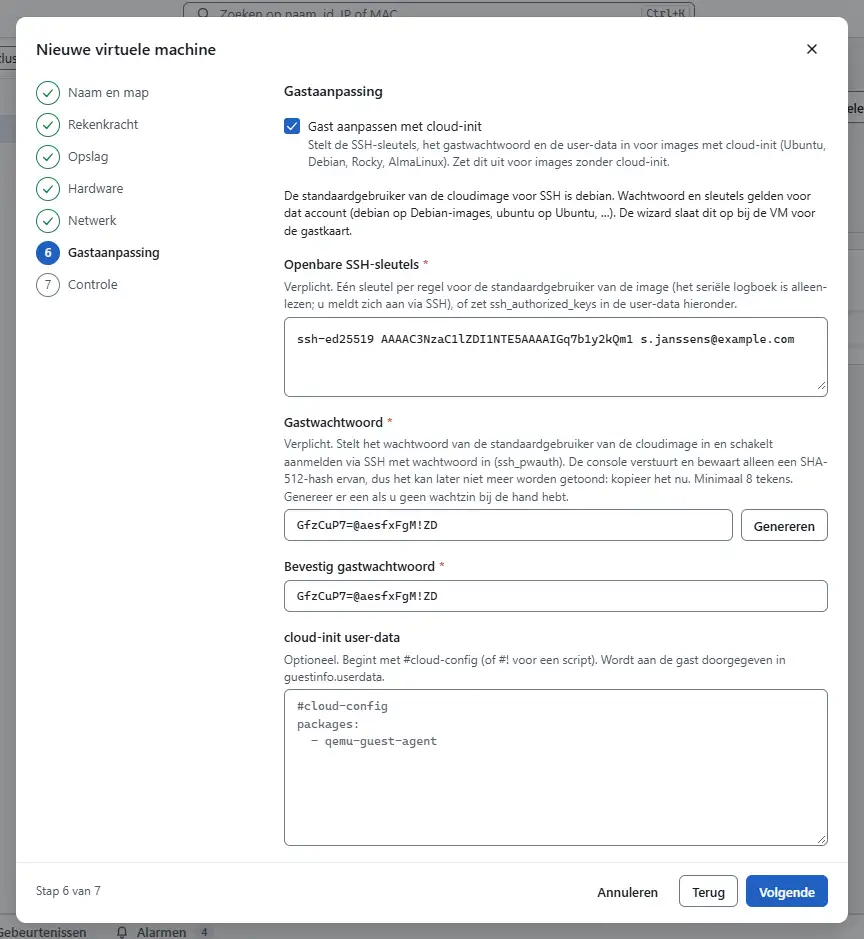

De naam van de virtuele machine wordt de hostnaam van de gast.
Zo wijzigt u de toegang later:
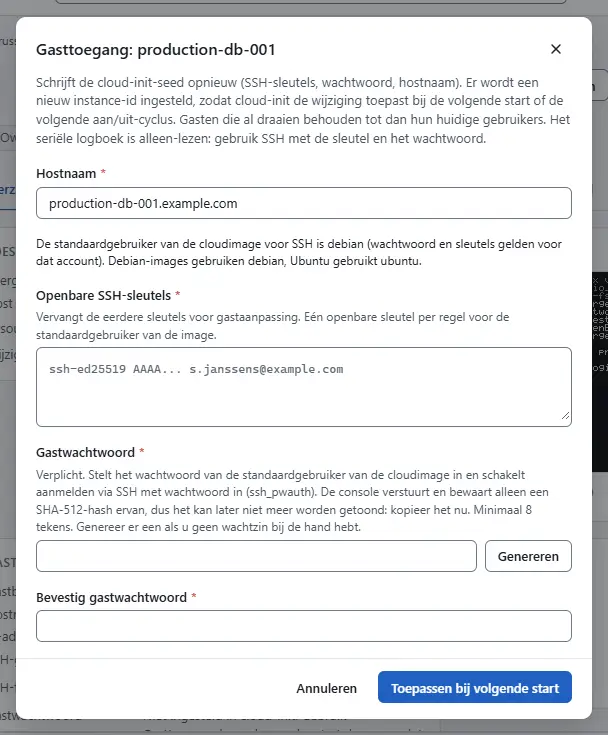
- Selecteer Gasttoegang bewerken onder Meer acties. Het dialoogvenster toont de Hostnaam, de Openbare SSH-sleutels en het Gastwachtwoord.
Wijzig ze en selecteer Toepassen bij volgende start. De console herschrijft de cloud-init-gegevens en stelt een nieuwe instance-id in, zodat cloud-init de wijziging toepast bij de volgende start of aan-uitcyclus. Een draaiende gast behoudt tot dan zijn gebruikers.

Zo bereidt u een aanpassingsprofiel voor:
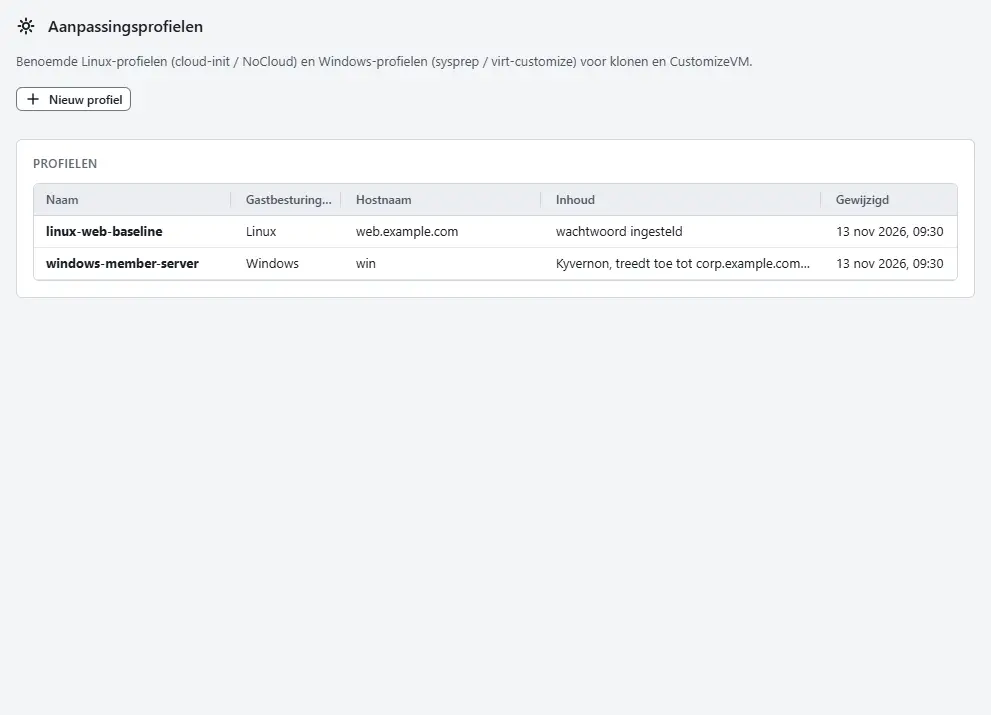
Selecteer op de startpagina Aanpassingsprofielen. De lijst toont elke specificatie met haar gastbesturingssysteem, hostnaam en inhoud.
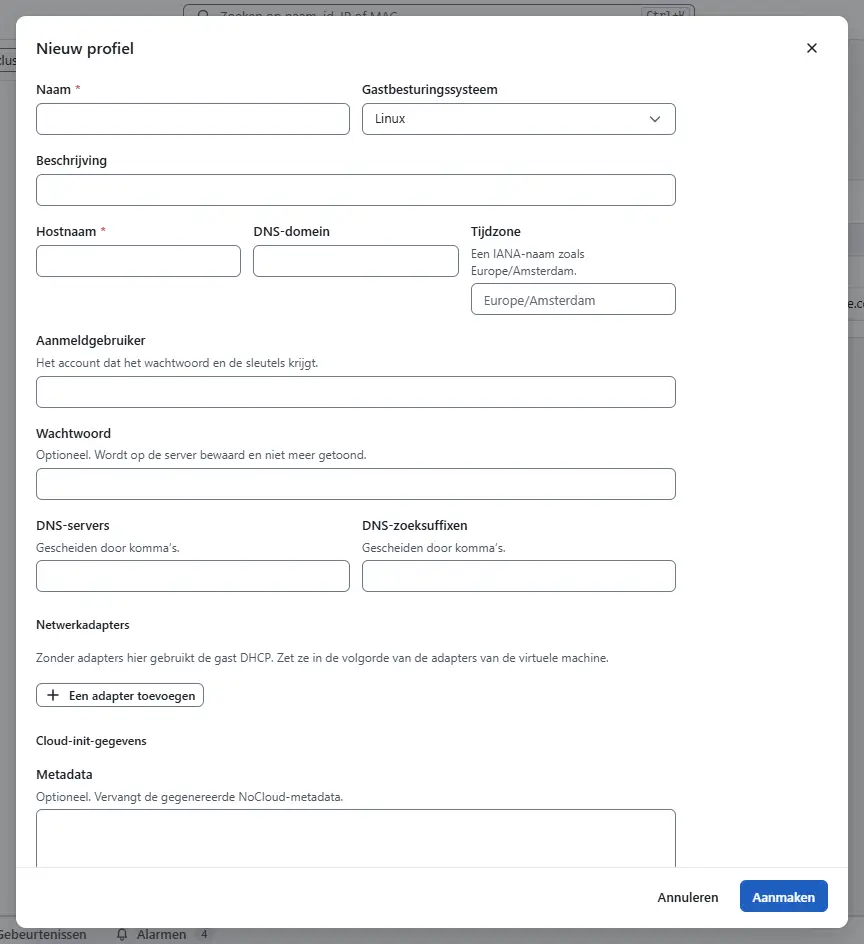
- Selecteer Nieuw profiel.
- Voer een Naam in en kies het Gastbesturingssysteem, Linux of Windows. De naam kan daarna niet meer worden gewijzigd. Voer de Hostnaam in en eventueel de Tijdzone, een IANA-naam zoals
Europe/Brussels. - Stel voor Linux de Aanmeldgebruiker in, het account dat het wachtwoord en de sleutels ontvangt, en eventueel uw eigen Gebruikersgegevens en Metadata onder Cloud-init-gegevens. Stel voor Windows het DNS-domein, de Naam van de eigenaar, de Organisatie en eventueel een Unattend-antwoordbestand in.
- Stel eventueel het Wachtwoord, de DNS-servers en, onder Netwerkadapters, een statisch adres met masker en gateway in voor elke adapter, in de volgorde van de adapters van de machine. Zonder adapter in de lijst gebruikt de gast DHCP. Voor Windows neemt Domein of werkgroep een Lid worden van domein met Domeinbeheerder en Wachtwoord domeinbeheerder, of een Werkgroep.
Selecteer Aanmaken.
Wachtwoorden en het antwoordbestand worden op de server opgeslagen en nooit meer getoond; de lijst geeft alleen aan dat ze zijn ingesteld. Bewerken en Verwijderen wijzigen en verwijderen een specificatie. Machines die zijn aangepast met een verwijderde specificatie behouden hun instellingen.


Zo past u een specificatie toe:
- Schakel de virtuele machine uit.
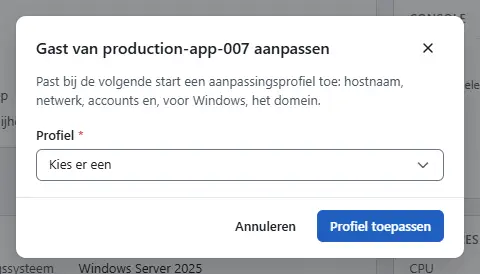
Selecteer Gast aanpassen onder Meer acties, kies de Profiel en selecteer Profiel toepassen. De instellingen gelden bij de volgende start.

Resultaat
Bij de volgende start heeft de gast zijn hostnaam, sleutels en gebruikers. Het overzicht toont de hostnaam en de adressen onder Gast zodra de gastagent ze meldt.
Automatisering
Met de CLI
kyvernon customization create --body-file profile.json
kyvernon customization list
kyvernon customization get <name>
kyvernon customization overwrite <name> --body-file profile.json
kyvernon customization delete <name>
kyvernon vm customize <id> --spec <name> --wait
profile.json bevat de instellingen:
{
  "name": "web-linux",
  "type": "Linux",
  "hostname": "web-01",
  "domain": "corp.example.com",
  "timezone": "Europe/Brussels",
  "nics": [{"ip": "192.0.2.10", "subnetMask": "255.255.255.0", "gateway": "192.0.2.1"}]
}
Een profiel kan ook password, sshUser, dnsServers, dnsSuffixes, ruwe userdata en metadata voor Linux bevatten, en fullName, orgName, joinDomain, joinWorkgroup, domainAdmin, domainAdminPassword, domainOu en een ruw unattend-document voor Windows. Om de gastagent aan te bieden wanneer een virtuele machine van een sjabloon wordt gemaakt, vraagt u eerst met kyvernon vm guest-agent-offer <template-id>. Het antwoord zegt of de image de agent mist en geeft de cloud-init-snippet die hem installeert. guestAgent: true in het aanmaakverzoek voegt die snippet voor u samen.
Met de API
| Bewerking | Verzoek |
|---|---|
| Lijst, lezen | GET /v1/customization/specs, GET /v1/customization/specs/{name} |
| Aanmaken | POST /v1/customization/specs |
| Overschrijven | PUT /v1/customization/specs/{name} |
| Verwijderen | DELETE /v1/customization/specs/{name} |
| Toepassen | POST /v1/vms/{id}/customize met {"spec": "<name>"}, op een uitgeschakelde virtuele machine |
| Agentaanbod | POST /v1/guest-agent/offer |
Bij het aanmaken reizen de cloud-init-gegevens mee in de extra_config van de virtuele machine als guestinfo.userdata en verwante sleutels, zie Een virtuele machine maken.
Zie ook
Versie 0.1. Laatst gewijzigd: 2026-11-14