Een OVA- of OVF-pakket importeren
Importeer een uit vSphere geëxporteerde virtuele machine als OVA- of OVF-pakket met de wizard van de console: pakket, bestemming, netwerken, schijven.
Een import leest de OVF-descriptor, plant de virtuele machine, maakt haar en neemt één bestand per schijf in ontvangst. Wanneer de schijven binnen zijn, converteert Kyvernon ze naar qcow2 en koppelt ze, en blijft de machine uitgeschakeld. Overzicht van migratie toont wat de import overneemt. Bereid voordat u begint de gast voor (Gasten voorbereiden) en exporteer de machine uit vSphere als OVF of OVA terwijl ze uitgeschakeld is en zonder snapshots. Controleer de controlegetallen van het pakket zelf aan de hand van het manifest (.mf), want Kyvernon controleert het manifest niet. U hebt een resourcegroep nodig, een datastore met genoeg ruimte en de Kyvernon-netwerken die de netwerkadapters gaan gebruiken. De import controleert VApp.Import en Resource.AssignVMToPool op de resourcegroep, Datastore.AllocateSpace op de datastore, de bevoegdheid om virtuele machines te maken op de map en Network.Assign op de verbonden netwerken.
In de console
Selecteer op de startpagina Importeren en exporteren, of selecteer OVA of OVF importeren onder Meer acties van een host.
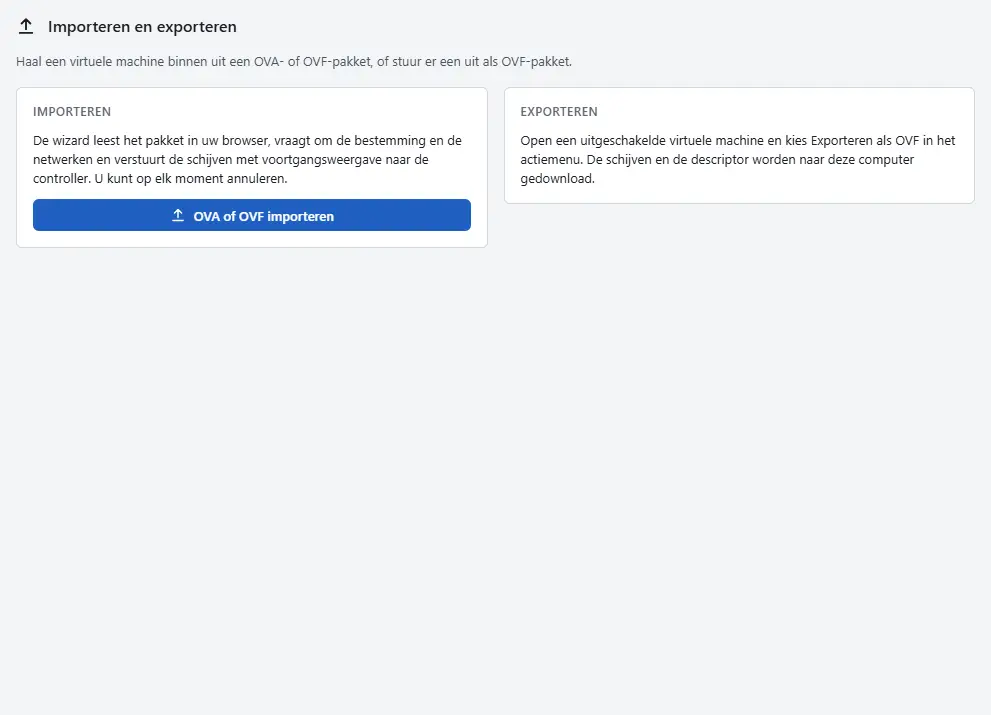
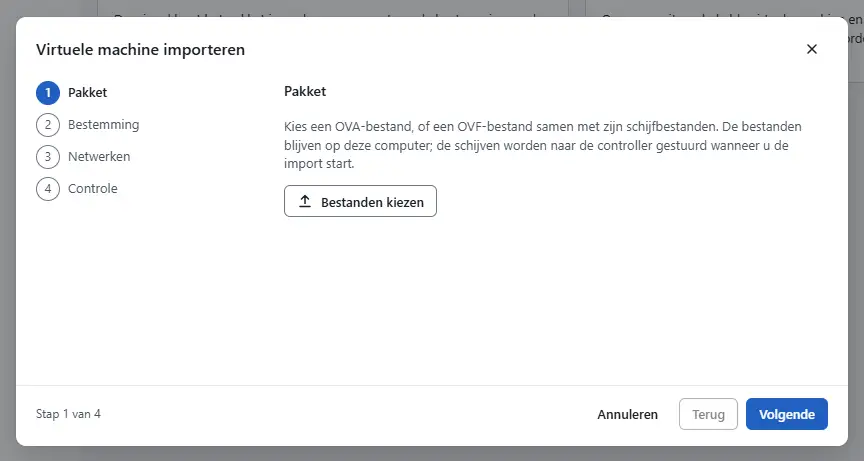
- Selecteer OVA of OVF importeren. De wizard Virtuele machine importeren opent met vier stappen.
Pakket: selecteer Bestanden kiezen. Kies een OVA-bestand, of een OVF-bestand samen met zijn schijfbestanden in één selectie. De bestanden blijven op uw computer, en een OVA wordt ter plekke gelezen zonder uit te pakken. De console toont Gekozen bestanden en, zodra de descriptor is gelezen, de naam, de downloadgrootte, de uitgerolde grootte en het aantal netwerken. Als het pakket een schijf mist die de descriptor noemt, toont de console die en voegt u het bestand toe.
- Bestemming: voer de Naam van de virtuele machine in, die de naam in het pakket overschrijft. Kies de Resourcegroep, het cluster en de resourcegroep waartoe de machine behoort, en de Datastore. De console vergelijkt de vrije ruimte van de datastore met de ruimte die de machine nodig heeft. Kies eventueel de Map en de Host, of laat Door de controller laten kiezen staan.
- Netwerken: verbind elk netwerk van het pakket met een netwerk van het cluster. Een netwerkadapter waarvan het netwerk Niet verbonden blijft, wordt weggelaten uit de machine, met een waarschuwing in de controle.
- Controle: controleer de Processors, het Geheugen, de Netwerkadapters en de Schijven, met het datastorepad van elke schijf. Selecteer Import starten.
- Houd de pagina open terwijl de schijven worden verzonden. Ze toont de voortgang per bestand, en Import annuleren stopt de import. Wanneer de import eindigt, selecteert u De virtuele machine openen.


De schijfformaten die de controller converteert, en wat hij weigert, staan in Een VMDK-schijf importeren.
Resultaat
De virtuele machine staat in de inventaris, uitgeschakeld, met haar schijven als qcow2-images op de datastore. Ga verder met Na de import.
Automatisering
Met de CLI
Pak een OVA uit. Een OVF-pakket is al een map met de descriptor en de schijfbestanden:
tar -xf appliance.ovaLees de descriptor om de netwerken en apparaten te zien die hij noemt. De descriptor gaat in een JSON-body, die jq bouwt:
jq -n --rawfile ovf appliance.ovf '{ovfDescriptor: $ovf}' > parse.json
kyvernon ovf parse --body-file parse.json
Bouw de importbody. datastoreId is de doeldatastore, entityName overschrijft de naam van de virtuele machine, en networkMapping koppelt elke netwerknaam van het pakket aan een netwerk van Kyvernon:
jq -n --rawfile ovf appliance.ovf '{
  ovfDescriptor: $ovf,
  datastoreId: "datastore-3",
  entityName: "app-01",
  networkMapping: [{name: "VM Network", networkId: "network-4"}]
}' > import.json
Toon het plan zonder iets te maken, met resourcePoolId aan de body toegevoegd, en lees de warnings en errors van het antwoord. Start daarna de import. Het antwoord is de lease, en files toont de schijven, elk met een name en een requireUpload:
jq '. + {resourcePoolId: "resgroup-1"}' import.json > spec.json
kyvernon ovf import-spec --body-file spec.json
kyvernon ovf import-vapp --pool resgroup-1 --body-file import.json
Upload elk schijfbestand onder de naam die de lease toont en rond daarna de lease af:
kyvernon nfc upload <lease-id> disk-0.vmdk appliance-disk1.vmdk
kyvernon nfc get <lease-id>
kyvernon nfc complete <lease-id>
nfc get toont de status (initializing, ready, done of error) en de voortgang van de overdracht; zodra de lease done is, is entityId de id van de nieuwe virtuele machine. kyvernon nfc abort <lease-id> annuleert de import.
Met de API
| Stap | Verzoek |
|---|---|
| De descriptor lezen | POST /v1/ovf/parse met ovfDescriptor |
| Plannen | POST /v1/ovf/import-spec met ovfDescriptor, datastoreId, resourcePoolId, entityName, networkMapping |
| Starten | POST /v1/resource-pools/{id}/import-vapp met ovfDescriptor, datastoreId, entityName, deploymentOption, networkMapping, folderId, hostId |
| Een schijf uploaden | PUT /v1/nfc-leases/{id}/files/{name} met het bestand als body |
| Voortgang | GET /v1/nfc-leases/{id}, POST /v1/nfc-leases/{id}/progress |
| Afronden of annuleren | POST /v1/nfc-leases/{id}/complete, POST /v1/nfc-leases/{id}/abort |
folderId plaatst de virtuele machine in een map (standaard: de map voor virtuele machines van het datacenter) en hostId op een host. Het plan van een OVF met meerdere deployment-opties gebruikt de optie die in deploymentOption staat, of de standaardoptie. Hulpmiddelen die importeren via de vSphere-API (ImportVApp en de upload naar /nfc) gebruiken dezelfde functie. De bewerkingen die de geverifieerde hulpmiddelen uitvoerden, vermeld in Compatibiliteit, bevatten geen import: test hem eerst met een kleine virtuele machine.
Zie ook
Versie 0.1. Laatst gewijzigd: 2026-11-14