Servers
Beheer de servers van een tenant in de console: aan/uit, console en snapshots; bestel, vergroot, installeer opnieuw of zet ze in rescue.
Een server is een virtuele machine die is gemaakt van een plan en een catalogus-image. In de console ziet een gebruiker van een tenant de virtuele machines van de servers van de tenant en niets anders, en werkt daarmee binnen de rol van de gebruiker: tenantbeheerders beheren alle servers en de accounts van de tenant, tenantgebruikers bedienen servers en alleen-lezen gebruikers kijken mee. De provider bestelt een server en voert voor een tenant de levenscyclusbewerkingen uit die van plans afhangen, formaat wijzigen, opnieuw installeren en rescue, op de pagina Tenants, zoals hieronder beschreven; een tenant doet hetzelfde via de portal van de provider, de CLI of de API, zie Automatisering.
In de console
Meld u aan met het account van de tenant. De inventarisboom toont de map van de tenant en de servers daarin, en geen enkel ander object. Selecteer een server.
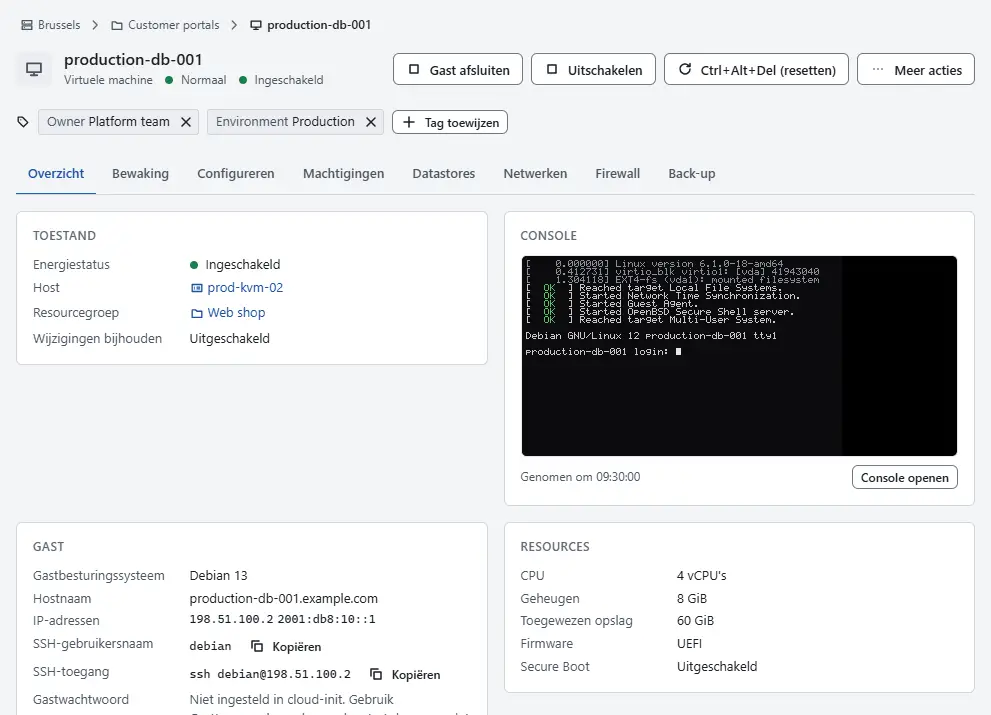
- Start en stop de server met de acties op de pagina van de server: Inschakelen, Gast afsluiten, Uitschakelen en Ctrl+Alt+Del (resetten). Gast afsluiten vraagt het besturingssysteem af te sluiten en Uitschakelen stopt de server direct. De voortgang verschijnt in het takenvenster.
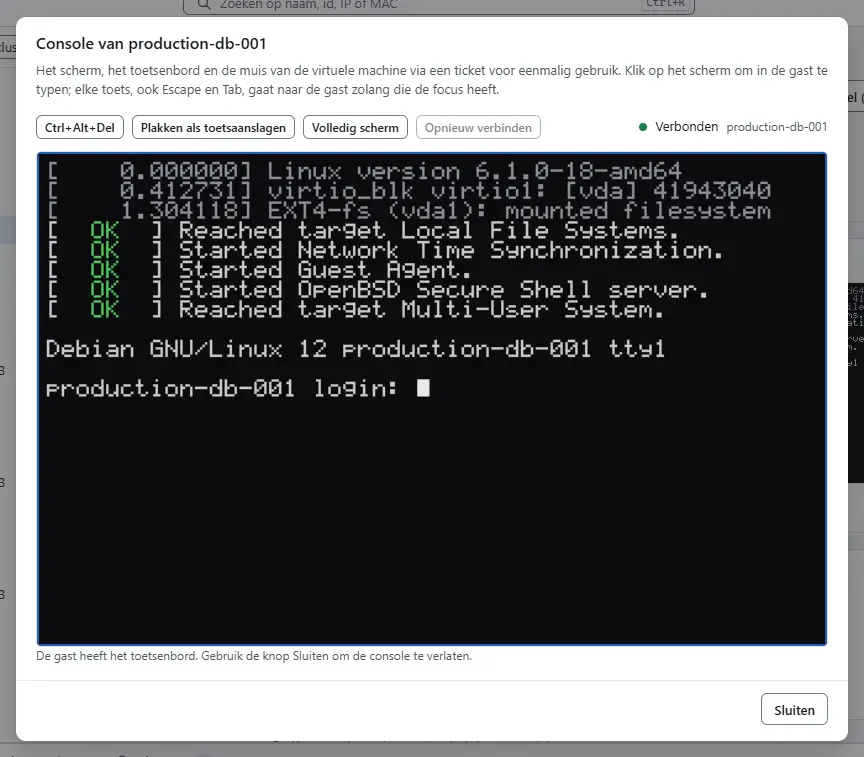
Selecteer Meer acties en daarna Console openen om het scherm van de server te bereiken. Een server die is uitgeschakeld, of waarvoor de rol van de tenant het openen van de console niet toestaat, toont in plaats daarvan een melding.
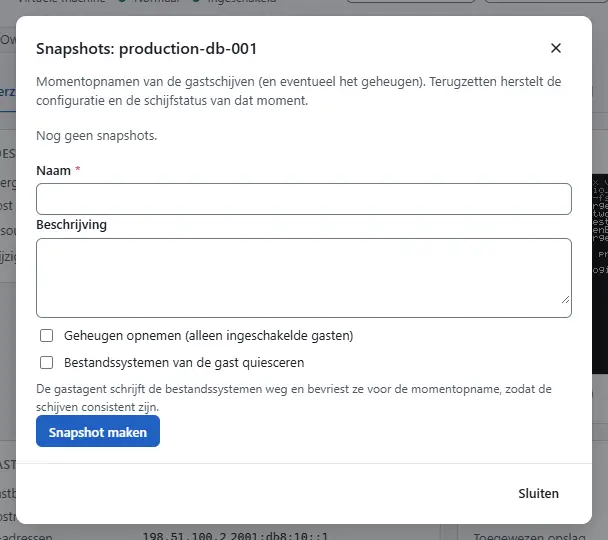
Selecteer Meer acties en daarna Snapshots om de status van een server vóór een wijziging te bewaren, voer Naam in en selecteer Snapshot maken.


De servers van een tenant bedienen als provider
Kies op de pagina Tenants Servers op de rij van de tenant. Het dialoogvenster toont de servers met hun Status, Voeding, Plan, Image en Publieke adressen.
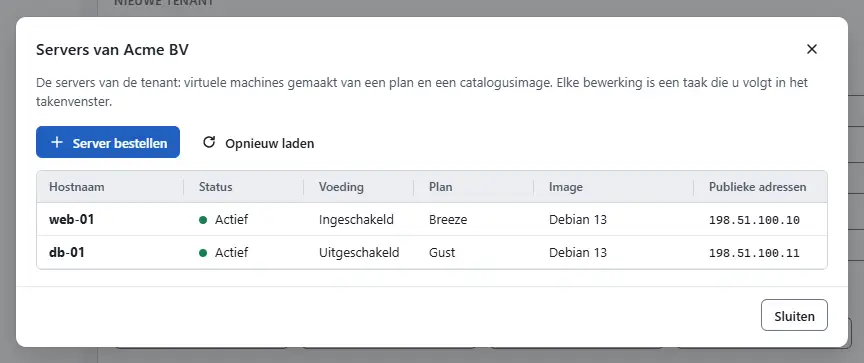
Om een server te bestellen, kiest u Server bestellen. Voer de Hostnaam in, die ook de naam van de virtuele machine is, kies het Plan en de Image (alleen catalogusimages die het plan toestaat worden aangeboden) en geef Publieke SSH-sleutels, één per regel, of laat de console een wachtwoord genereren. Optionele Cloud-init gebruikersgegevens gaan naar de gast. Een image die geen inloggegevens aanneemt, verbergt deze velden. Kies Bestellen.
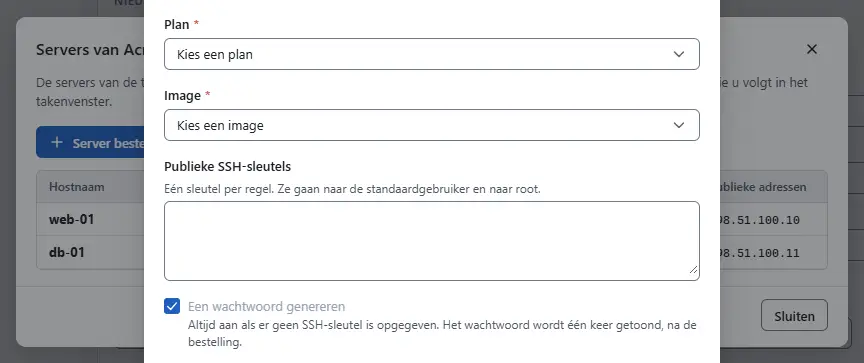
- Een gegenereerd wachtwoord wordt één keer getoond, in een dialoogvenster, na de bestelling en na een reset van het wachtwoord. Kopieer het voordat u Ik heb het gekopieerd kiest: het wordt nooit leesbaar opgeslagen en kan niet opnieuw worden getoond.
- Open het menu Acties voor ... van een server voor de andere bewerkingen. De energieacties zijn Starten, Afsluiten via de gast, Herstarten, Uitschakelen en Resetten; de laatste twee vragen een bevestiging omdat de gast niet netjes afsluit.
- Vergroten naar een groter plan brengt een server naar een groter plan, dat in vCPU's, geheugen of schijf niet kleiner is; de server herstart. Opnieuw installeren vervangt de schijf door het gekozen image en behoudt de adressen; u typt de hostnaam om te bevestigen, en alles op de schijf gaat verloren. Rescuemodus starten sluit de server af en start een rescue-image met zijn schijf gekoppeld, zodat u hem kunt herstellen, en Rescuemodus beëindigen start hem weer van zijn eigen schijf. Wachtwoord resetten genereert een nieuw wachtwoord dat bij de volgende start geldt. Server verwijderen verwijdert de server en zijn schijven nadat u zijn hostnaam hebt getypt, en zet zijn adressen in quarantaine.


Elke bewerking is een taak die u in het takenvenster volgt. Bestellen vereist de bevoegdheid VirtualMachine.Inventory.Create op de map van de tenant en verwijderen vereist VirtualMachine.Inventory.Delete.
Bestellingen waarmee de tenant boven zijn quotum zou komen, mislukken met error.quota.exceeded. Zolang de tenant is onderbroken, worden inschakelen en de console geweigerd, en een gesloten tenant kan zich niet aanmelden. De provider ziet dezelfde servers als virtuele machines in de inventaris, en de status van de tenant op de pagina Tenants; zie Tenants.
Resultaat
De server heeft de status die u koos, en de taak staat in het takenvenster en in Taken. Het detail van elke actie staat op de pagina's over virtuele machines: Aan/uit-bewerkingen, Console en Snapshots.
Automatisering
Met de CLI
Elke bewerking is een taak. De opdrachten noemen eerst de tenant:
kyvernon servers tenant-1 create web-1 --plan vmplan-1 --image vm-42 \
  --ssh-key "$(cat ~/.ssh/id_ed25519.pub)" --password
kyvernon servers tenant-1 power server-3 reboot
kyvernon servers tenant-1 resize server-3 vmplan-2
kyvernon servers tenant-1 rescue server-3
kyvernon servers tenant-1 unrescue server-3
kyvernon tasks wait <task-id>
De aan/uit-acties zijn on, off, shutdown, reboot en reset. Bij een formaatwijziging gaat de server naar een plan dat groter is in vCPU's, geheugen en schijf: de schijf groeit en krimpt nooit, en de server start opnieuw op. Een herinstallatie met --image behoudt de adressen. De rescuemodus sluit de server af en start de rescue-image met de schijf van de server gekoppeld, en unrescue verlaat die modus. reset-password stelt een gegenereerd wachtwoord in dat eenmaal wordt getoond en nooit leesbaar wordt opgeslagen. snapshot, remove-snapshot, revert-snapshot, console en delete vullen de set aan.
Met de API
De aanroepen staan onder /v1/tenants/{tenant}/servers. GET toont de servers en POST maakt er een aan; het antwoord bevat de taak en eenmalig het gegenereerde wachtwoord. GET en DELETE /v1/tenants/{tenant}/servers/{server} lezen en verwijderen een server. POST op .../power (on, off, shutdown, reboot of reset), .../resize, .../reinstall, .../rescue, .../unrescue, .../reset-password, .../snapshots en .../console werkt op een server, en DELETE .../snapshots/{key} en POST .../snapshots/{key}/revert beheren snapshots. Een consoleticket wordt geweigerd zolang de tenant is onderbroken, en een aanroeper die geen gebruiker van de tenant is, heeft ook de bevoegdheid Kyvernon.Tenant.Impersonate nodig.
Zie ook
Versie 0.1. Laatst gewijzigd: 2026-11-14