Console
Ouvrez l'écran d'une machine virtuelle dans le navigateur, envoyez des touches et du texte, lisez le journal série et obtenez un ticket pour des outils.
La console d'une machine virtuelle affiche son écran et accepte la saisie au clavier et à la souris. Elle ne nécessite rien d'installé dans l'invité : la configuration du micrologiciel, un menu de chargeur de démarrage, un programme d'installation et une invite de connexion fonctionnent tous. Une console s'ouvre pour une machine sous tension et placée sur un hôte. Votre rôle doit disposer du privilège d'interagir avec la console.
Dans la console
Dans l'inventaire, sélectionnez la machine virtuelle. Dans le récapitulatif, la carte Console affiche une image de l'écran, actualisée toutes les dix secondes.
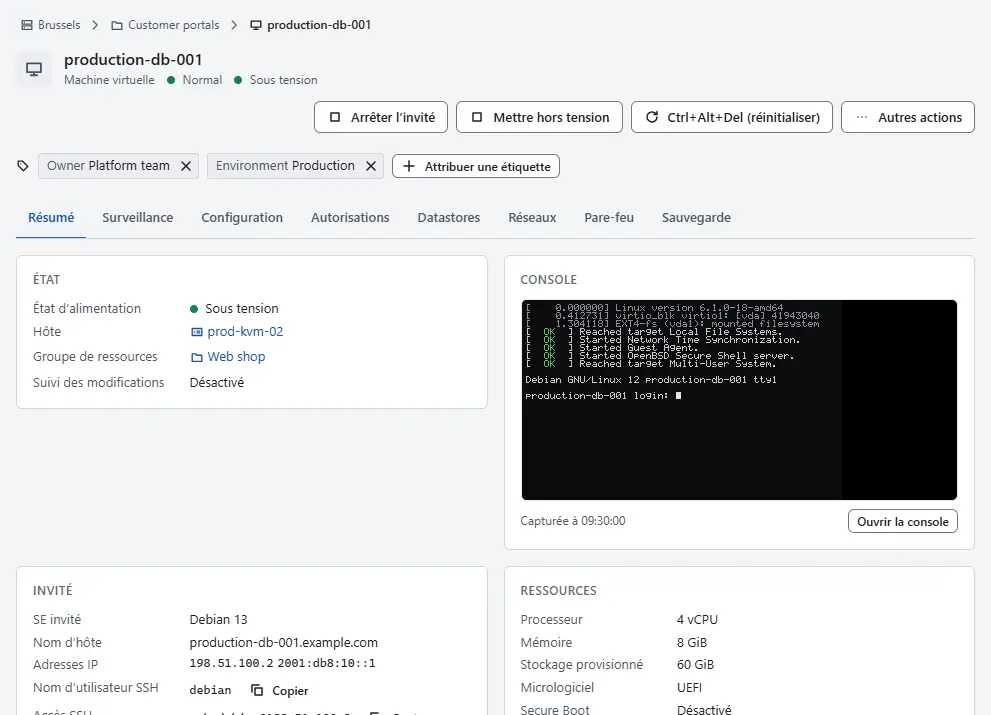
- Sélectionnez Ouvrir la console, sur la carte ou sous Autres actions. La console s'ouvre dans une boîte de dialogue et se connecte. Lorsque la machine est hors tension ou n'a pas d'hôte, la boîte de dialogue l'indique à la place.
Cliquez sur l'écran pour saisir du texte dans l'invité. Tant que la fenêtre est connectée, l'invité dispose du clavier : Échap, Tab et toutes les autres touches vont à l'invité. Sélectionnez Fermer pour quitter.
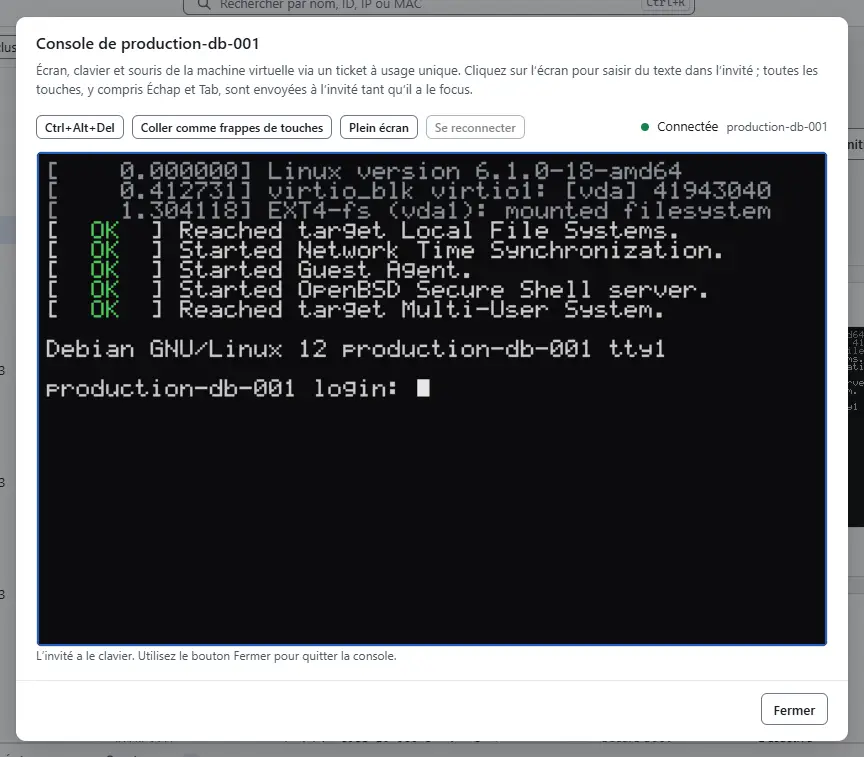


La barre d'outils comporte quatre commandes :
- Ctrl+Alt+Del envoie cette combinaison de touches à l'invité. Elle ne réinitialise pas la machine de l'extérieur.
- Coller comme frappes de touches saisit dans l'invité le texte de votre presse-papiers, touche par touche. Seul du texte ASCII simple peut être saisi, au plus 4 096 caractères ; les autres caractères sont ignorés et comptés. L'invité n'a pas de presse-papiers partagé. Le navigateur demande une fois si la page peut lire le presse-papiers.
- Plein écran affiche l'écran seul, et Quitter le plein écran ramène la fenêtre.
- Se reconnecter ouvre une nouvelle session après la perte de la connexion.
La souris est un pointeur relatif : le curseur de l'invité et le vôtre peuvent s'écarter jusqu'à ce que l'invité déplace le sien. Utilisez le clavier dans les programmes d'installation où cela compte.
Pour conserver les messages de démarrage, ou pour une machine sans console graphique, sélectionnez Journal série sous Autres actions. La boîte de dialogue affiche la sortie du premier port série. C'est une sortie seule : vous ne pouvez pas y saisir de texte. Actualiser relit le journal et Télécharger l'enregistre. Lorsque le journal est long, la boîte de dialogue en affiche la fin et l'indique. Envoyer Ctrl+Alt+Del (réinitialiser) redémarre l'invité sur place.

Pour la console d'un serveur en libre-service, voir Serveurs.
Résultat
L'écran de l'invité est affiché et accepte la saisie. Fermer la fenêtre met fin à la session, et une nouvelle session démarre avec un nouveau ticket à usage unique.
Automatisation
Avec la CLI
kyvernon vm console screenshot <id> --to screen.png
kyvernon vm console ticket <id>
kyvernon vm serial-log <id> --max-bytes 65536
screenshot enregistre l'image actuelle en PNG ; --max-width la redimensionne. ticket affiche un ticket à usage unique pour les outils qui ouvrent eux-mêmes le WebSocket. serial-log affiche la fin du journal série.
Avec l'API
POST /v1/vms/{id}/console/ticket répond avec un ticket, son expiration et le chemin websocketPath. Le ticket fonctionne une seule fois, pendant 30 secondes, pour la session qui l'a demandé et pour cette machine virtuelle. Ouvrez le WebSocket à ce chemin sur la même origine : les trames binaires transportent le protocole RFB (VNC), qu'un client VNC pour navigateur parle directement. Une session peut demander au plus 20 tickets par minute.
GET /v1/vms/{id}/console/screenshot renvoie l'image en PNG et GET /v1/vms/{id}/serial-log la fin du journal série. Les outils de l'API vSphere obtiennent la même console par AcquireTicket. Avec govc, govc vm.console -wss <name> affiche l'adresse du WebSocket.
Voir aussi
Version 0.1. Dernière modification : 2026-11-14