Déplacer
Déplacer une machine virtuelle vers un autre hôte, groupe de ressources, dossier ou datastore, ou la migrer à chaud, avec l'assistant de la console.
Déplacer une machine virtuelle change l'endroit où elle réside : son hôte, son groupe de ressources, son dossier, le datastore de ses disques ou le réseau de ses cartes réseau. Ce qui est possible dépend de l'état d'alimentation. L'hôte de destination doit être connecté et ne pas être en mode maintenance, et un nouveau datastore doit être monté sur l'hôte où se trouve la machine. Le déplacement de disques entre des datastores d'hôtes différents n'est pas proposé.
Une migration à chaud d'une machine en cours d'exécution demande davantage : la licence inclut la fonctionnalité live_migration (Fonctionnalités), les deux hôtes proposent la migration à chaud, et chaque datastore de la machine est également monté sur l'hôte de destination. La migration avec des disques non partagés n'est pas proposée.
Dans la console
- Dans l'inventaire, sélectionnez la machine virtuelle puis Migrer sous Autres actions. L'assistant de migration s'ouvre. L'action est grisée pour un modèle, pour une machine suspendue et lorsque votre rôle n'a pas le privilège requis.
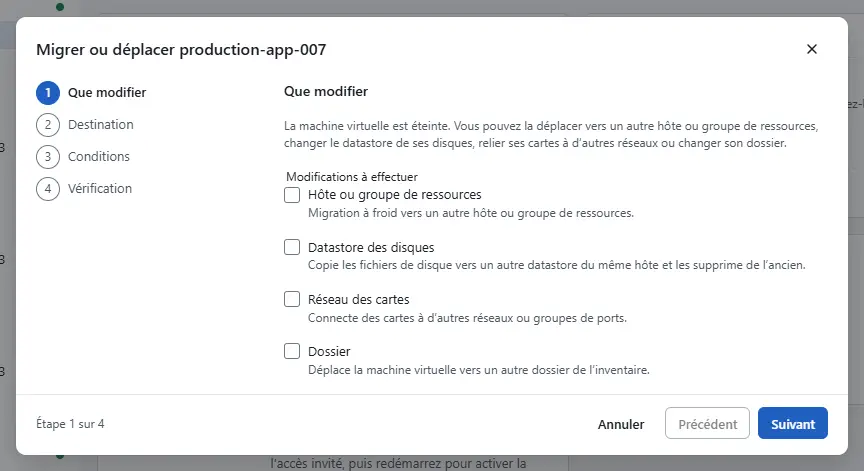
À l'étape Que modifier, sélectionnez ce qu'il faut changer sous Modifications à effectuer : Hôte ou groupe de ressources (une migration à chaud lorsque la machine s'exécute, Hôte (migration à chaud)), Datastore des disques, Réseau des cartes ou Dossier. Les datastores et les réseaux ne peuvent changer que lorsque la machine est hors tension.
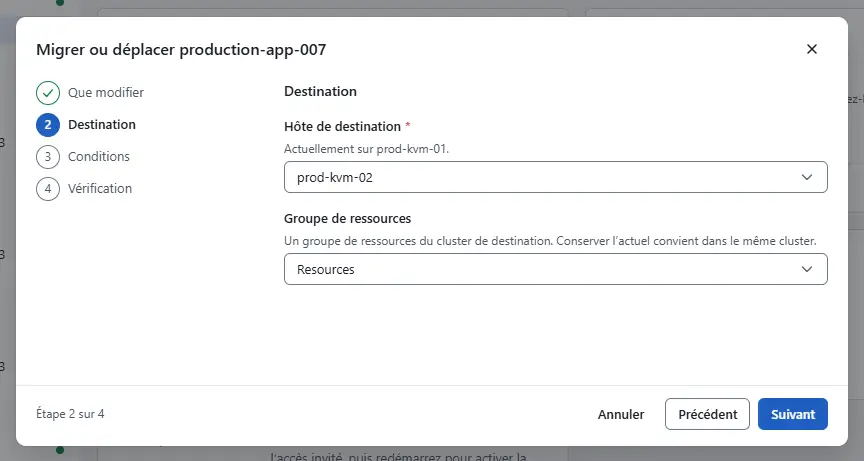
À l'étape Destination, choisissez l'Hôte de destination et le groupe de ressources, le Datastore pour tous les disques pour tous les disques ou un datastore par disque, le réseau de chaque carte réseau, ou le dossier. Conserver l’actuel laisse un choix tel quel. Les hôtes qui ne sont pas connectés, qui sont en mode maintenance ou qui ne proposent pas la migration à chaud sont signalés dans la liste.
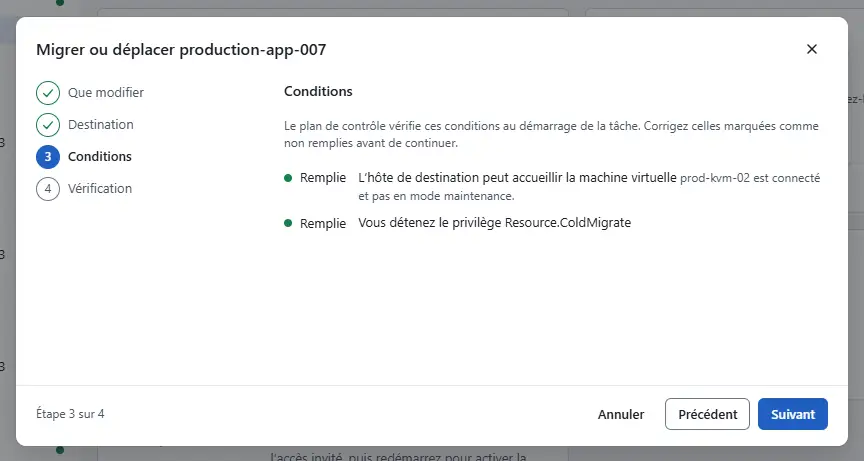
À l'étape Conditions, lisez les conditions que vérifie le plan de contrôle : la fonctionnalité de licence, la prise en charge de la migration à chaud par l'hôte, les datastores que l'hôte de destination monte également, l'état de l'hôte de destination, une machine hors tension pour un déplacement de stockage, l'absence d'instantanés, l'espace libre et vos privilèges. Chacune affiche Remplie, À vérifier ou Non remplie. Revenez en arrière et modifiez la destination pour chaque condition non remplie.
- À l'étape Vérification, vérifiez le type de déplacement, Migration à chaud, sans interruption ou Déplacement à froid, puis sélectionnez Lancer la migration à chaud ou Lancer le déplacement.


Le déplacement s'exécute comme une tâche, que vous pouvez suivre et annuler dans le volet des tâches.
| Changement | Hors tension | Sous tension |
|---|---|---|
| Dossier | oui | oui |
| Hôte ou groupe de ressources | oui | migration à chaud |
| Datastore des disques | oui, sans instantanés, pas pour les modèles | non |
| Réseau d'une carte réseau | oui | non |
Après une migration à chaud dont la source n'a pas pu établir l'issue, Kyvernon met la machine en pause sur la source et la maintient isolée jusqu'à ce qu'un administrateur décide qui conserve l'invité. Vous décidez dans la console. Vérifiez sur l'hôte de destination si l'invité y tourne, puis sélectionnez la machine, Autres actions et Résoudre la migration. Sous Qui garde l’invité, choisissez La source garde l’invité, quand l'invité ne tourne pas sur la destination, ou La destination garde l’invité, puis l'Hôte de destination. Sélectionnez Suivant, saisissez le nom de la machine pour confirmer et sélectionnez Résoudre la migration. Choisir la source alors que l'invité tourne aussi sur la destination met deux copies sur les mêmes disques, et choisir la destination supprime l'instance de la source ; aucun des deux ne peut être annulé. Vous avez besoin du privilège Resource.ColdMigrate.
:::screen vm-resolve-migration
Résultat
La tâche se termine et le résumé affiche le nouvel hôte, le nouveau groupe de ressources ou le nouveau datastore. Un déplacement de disque copie les fichiers vers le datastore cible et les supprime de l'ancien.
Automatisation
Avec la CLI
kyvernon vm relocate <id> --host <host> --wait
kyvernon vm relocate <id> --resource-pool <pool> --folder <folder> --wait
kyvernon vm relocate <id> --datastore <datastore> --wait
kyvernon vm relocate <id> --disk 2000=<datastore> --nic 4000=<network> --wait--host,--resource-poolet--foldernomment la destination. Un groupe de ressources du même cluster laisse la machine là où elle s'exécute. Sur une machine en cours d'exécution,--hostlance une migration à chaud.--datastoredéplace tous les disques.--disk KEY=datastoredéplace un disque et prévaut sur--datastore;KEYest la clé de périphérique du disque, 2000 pour le premier.--nic KEY=networkrattache une carte réseau à un autre réseau.
Pour déplacer des machines vers un autre dossier en masse, utilisez kyvernon inventory move-into <folder> --entity <vm>. Pour résoudre une migration restée isolée, vérifiez d'abord la destination, puis décidez :
kyvernon vm resolve-migration <id> source-keeps
kyvernon vm resolve-migration <id> destination-keeps --host <host>
destination-keeps exige l'hôte de destination. Les deux exigent le privilège Resource.ColdMigrate.
Avec l'API
POST /v1/vms/{id}/relocate accepte host, resourcePool, folderId, datastore, disks (une liste de diskKey et datastore) et nics (nicKey et network). La réponse est une tâche. POST /v1/vms/{id}/resolve-migration accepte resolution (source-keeps ou destination-keeps) et host.
Voir aussi
Version 0.1. Dernière modification : 2026-11-14