Serveurs
Exploitez les serveurs d'un locataire dans la console : alimentation, console, instantanés ; commandez, redimensionnez, réinstallez ou mettez en secours.
Un serveur est une machine virtuelle créée à partir d'une offre et d'une image du catalogue. Dans la console, un utilisateur d'un locataire voit les machines virtuelles des serveurs du locataire et rien d'autre, et travaille dessus selon son rôle : les administrateurs du locataire gèrent tous les serveurs et les comptes du locataire, les utilisateurs du locataire exploitent les serveurs, et les utilisateurs en lecture seule consultent. Le fournisseur commande un serveur et exécute pour un locataire les opérations de cycle de vie qui dépendent des offres, le redimensionnement, la réinstallation et le secours, sur la page Locataires, comme décrit ci-dessous ; un locataire fait de même par le portail du fournisseur, la CLI ou l'API, voir Automatisation.
Dans la console
Connectez-vous avec le compte du locataire. L'arborescence de l'inventaire affiche le dossier du locataire et les serveurs qu'il contient, et aucun autre objet. Sélectionnez un serveur.
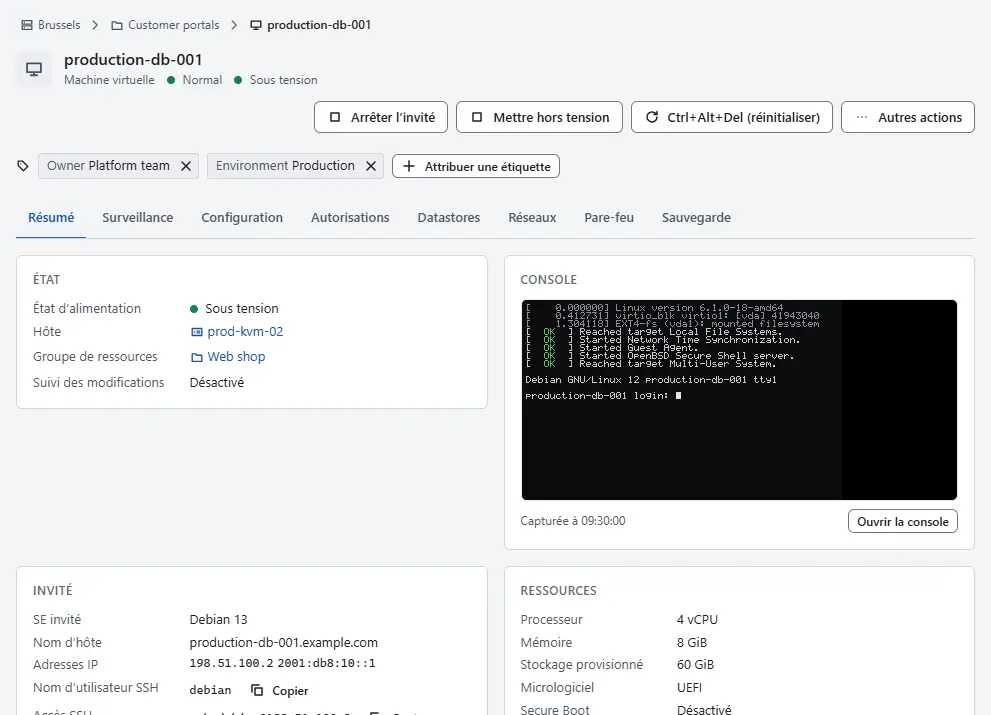
- Démarrez et arrêtez le serveur avec les actions de sa page : Mettre sous tension, Arrêter l’invité, Mettre hors tension et Ctrl+Alt+Del (réinitialiser). Arrêter l’invité demande au système d'exploitation de s'arrêter, et Mettre hors tension arrête le serveur immédiatement. La progression apparaît dans le volet des tâches.
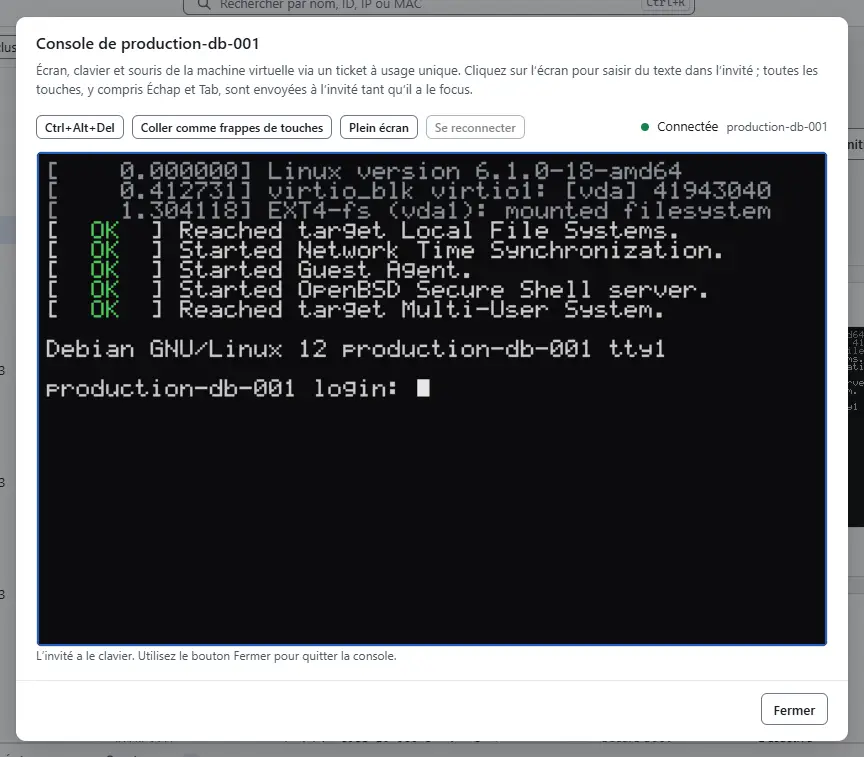
Pour accéder à l'écran du serveur, sélectionnez Autres actions, puis Ouvrir la console. Un serveur hors tension, ou dont le rôle du locataire n'autorise pas l'ouverture de la console, affiche un message à la place.
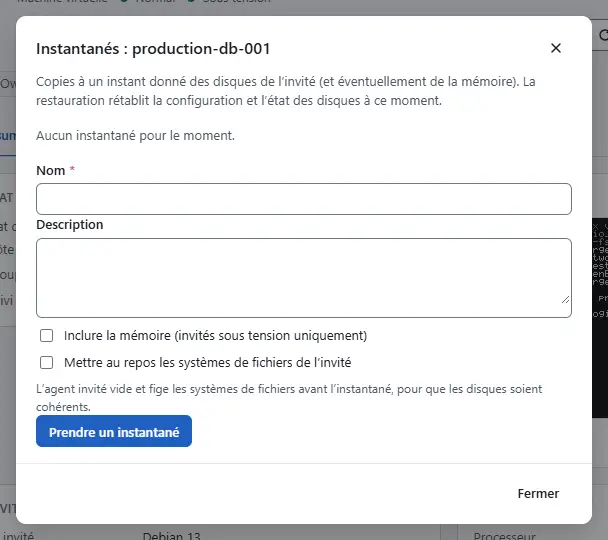
Pour conserver l'état d'un serveur avant une modification, sélectionnez Autres actions, puis Instantanés, saisissez Nom et sélectionnez Prendre un instantané.


Exploiter les serveurs d'un locataire en tant que fournisseur
Sur la page Locataires, sélectionnez Serveurs sur la ligne du locataire. La boîte de dialogue liste les serveurs avec leur État, Alimentation, Plan, Image et Adresses publiques.
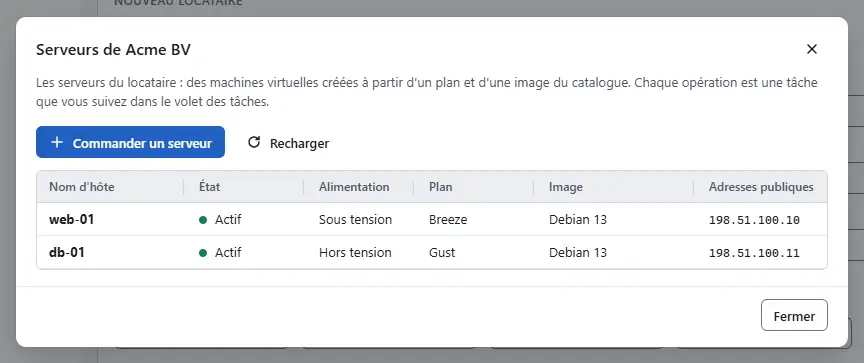
Pour commander un serveur, sélectionnez Commander un serveur. Saisissez le Nom d'hôte, qui est aussi le nom de la machine virtuelle, choisissez le Plan et l'Image (seules les images du catalogue que le plan autorise sont proposées), et donnez des Clés publiques SSH, une par ligne, ou laissez la console générer un mot de passe. Les Données utilisateur cloud-init facultatives vont à l'invité. Une image qui n'accepte aucun identifiant masque ces champs. Sélectionnez Commander.
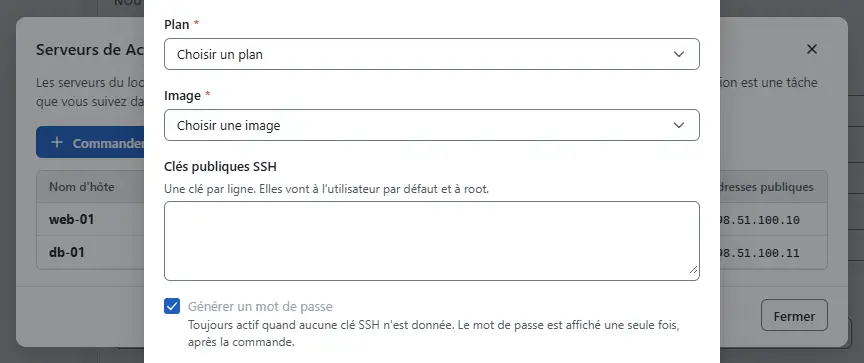
- Un mot de passe généré s'affiche une seule fois, dans une boîte de dialogue, après la commande et après une réinitialisation du mot de passe. Copiez-le avant de sélectionner Je l'ai copié : il n'est jamais stocké en clair et ne peut plus être affiché.
- Ouvrez le menu Actions pour ... d'un serveur pour les autres opérations. Les actions d'alimentation sont Démarrer, Arrêter via l'invité, Redémarrer, Arrêt forcé et Réinitialiser ; les deux dernières demandent une confirmation parce que l'invité ne s'arrête pas.
- Passer à un plan plus grand fait passer un serveur à un plan plus grand, qui n'est pas plus petit en vCPU, en mémoire ou en disque ; le serveur redémarre. Réinstaller remplace le disque par l'image choisie et garde les adresses ; vous saisissez le nom d'hôte pour confirmer, et tout ce que contient le disque est perdu. Démarrer le mode de secours arrête le serveur et démarre une image de secours avec son disque attaché pour que vous puissiez le réparer, et Terminer le mode de secours le redémarre depuis son propre disque. Réinitialiser le mot de passe génère un nouveau mot de passe qui s'applique au prochain démarrage. Supprimer le serveur supprime le serveur et ses disques après que vous avez saisi son nom d'hôte, et remet ses adresses en quarantaine.


Chaque opération est une tâche que vous suivez dans le volet des tâches. La commande exige le privilège VirtualMachine.Inventory.Create sur le dossier du locataire et la suppression exige VirtualMachine.Inventory.Delete.
Les commandes qui feraient dépasser son quota au locataire échouent avec error.quota.exceeded. Tant que le locataire est suspendu, la mise sous tension et la console sont refusées, et un locataire fermé ne peut pas se connecter. Le fournisseur voit les mêmes serveurs comme machines virtuelles dans l'inventaire, et l'état du locataire sur la page Locataires ; voir Locataires.
Résultat
Le serveur est dans l'état choisi, et la tâche figure dans le volet des tâches et dans Tâches. Le détail de chaque action se trouve dans les pages sur les machines virtuelles : Opérations d'alimentation, Console et Instantanés.
Automatisation
Avec la CLI
Chaque opération est une tâche. Les commandes nomment d'abord le locataire :
kyvernon servers tenant-1 create web-1 --plan vmplan-1 --image vm-42 \
  --ssh-key "$(cat ~/.ssh/id_ed25519.pub)" --password
kyvernon servers tenant-1 power server-3 reboot
kyvernon servers tenant-1 resize server-3 vmplan-2
kyvernon servers tenant-1 rescue server-3
kyvernon servers tenant-1 unrescue server-3
kyvernon tasks wait <task-id>
Les actions d'alimentation sont on, off, shutdown, reboot et reset. Un redimensionnement fait passer le serveur à une offre plus grande en vCPU, en mémoire et en disque : le disque grandit et ne diminue jamais, et le serveur redémarre. Une réinstallation avec --image conserve les adresses. Le mode de secours arrête le serveur et démarre l'image de secours avec le disque du serveur attaché, et unrescue le quitte. reset-password définit un mot de passe généré, affiché une seule fois et jamais stocké en clair. snapshot, remove-snapshot, revert-snapshot, console et delete complètent l'ensemble.
Avec l'API
Les appels se trouvent sous /v1/tenants/{tenant}/servers. GET liste les serveurs et POST en crée un ; la réponse contient la tâche et le mot de passe généré, une seule fois. GET et DELETE /v1/tenants/{tenant}/servers/{server} lisent et suppriment un serveur. POST sur .../power (on, off, shutdown, reboot ou reset), .../resize, .../reinstall, .../rescue, .../unrescue, .../reset-password, .../snapshots et .../console agit sur un serveur, et DELETE .../snapshots/{key} et POST .../snapshots/{key}/revert gèrent les instantanés. Un ticket de console est refusé tant que le locataire est suspendu, et un appelant qui n'est pas un utilisateur du locataire a aussi besoin du privilège Kyvernon.Tenant.Impersonate.
Voir aussi
Version 0.1. Dernière modification : 2026-11-14