Tâches planifiées
Mettre une machine virtuelle sous ou hors tension une fois ou de façon récurrente, puis exécuter, modifier et supprimer la tâche planifiée.
Une tâche planifiée met une machine virtuelle sous ou hors tension à une heure donnée, une fois ou de façon récurrente. Une tâche récurrente se réarme après chaque exécution.
Dans la console
Sur la page d'accueil, sélectionnez Tâches planifiées. La liste affiche chaque tâche avec sa machine virtuelle, son action, sa planification, la colonne Prochaine exécution et la colonne État.
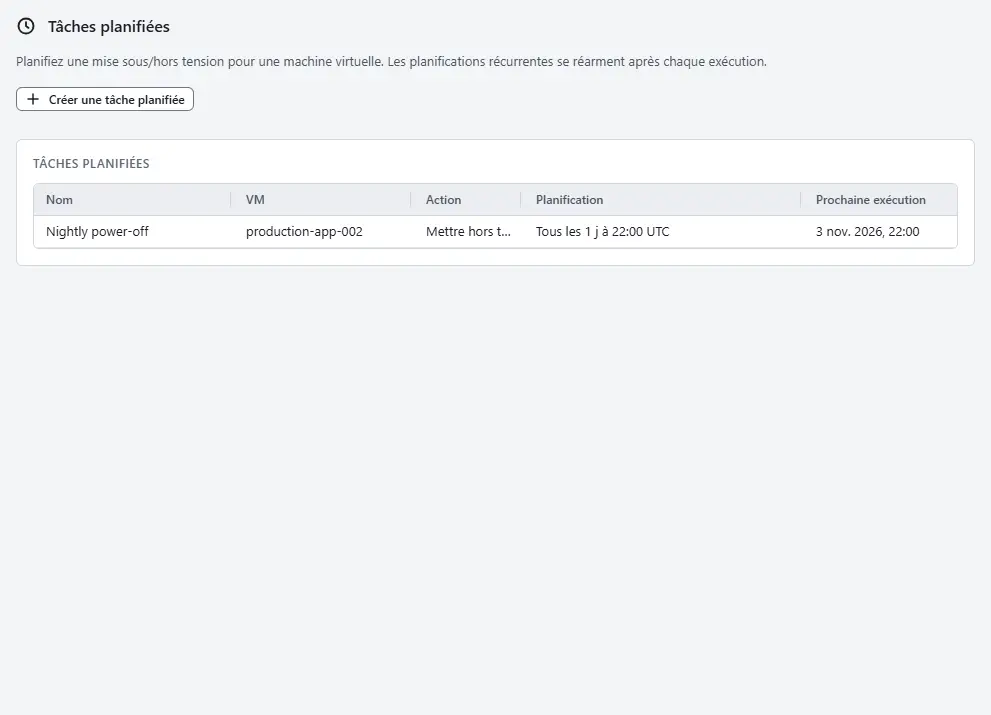
- Sélectionnez Créer une tâche planifiée. La boîte de dialogue s'ouvre. Saisissez un Nom, en option une Description, et choisissez la Machine virtuelle.
- Choisissez l'Action : Mettre sous tension ou Mettre hors tension.
- Choisissez la Planification et renseignez ce qu'elle demande :
- Une fois : définissez Exécuter à. Vous saisissez l'heure locale et Kyvernon la stocke en UTC.
- Horaire : définissez l'Intervalle en heures et la Minute.
- Quotidien : définissez l'intervalle en jours, l'Heure (UTC) et la minute. L'heure est en UTC.
- Hebdomadaire : définissez l'intervalle en semaines, les Jours de la semaine, l'heure et la minute.
- Mensuel par jour : définissez l'intervalle en mois, l'heure, la minute et le Jour du mois, de 1 à 31 ou -1 pour le dernier jour du mois.
- Mensuelle par jour de la semaine : définissez l'intervalle en mois, l'heure, la minute, Lequel dans le mois (du premier au quatrième, ou le dernier) et le Jour de la semaine.
- En option, définissez Arrêter après, après quoi une tâche récurrente s'arrête, et Notifier par e-mail, une adresse qui est prévenue lorsque la tâche s'est exécutée. Décochez La tâche est activée pour conserver la tâche sans l'exécuter.
Sélectionnez Créer une tâche planifiée.
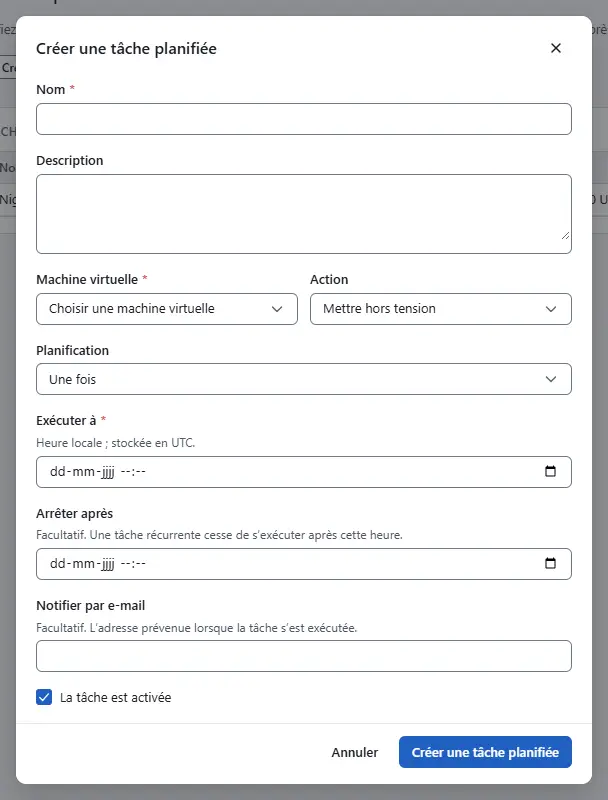


Dans la liste, l'état est En file, En cours, Réussi, Erreur ou Désactivé. Exécuter maintenant exécute une tâche immédiatement, Modifier la modifie, et Supprimer la supprime après confirmation. Une exécution déjà en cours n'est pas arrêtée par une suppression. La machine virtuelle d'une tâche ne peut pas changer : créez une nouvelle tâche pour une autre machine.
Résultat
La tâche apparaît avec l'heure de sa prochaine exécution. Après une exécution, l'état passe à Réussi ou Erreur, et l'exécution est une tâche du volet des tâches. L'adresse de notification est utilisée lorsque SMTP est activé sur le contrôleur.
Automatisation
Avec la CLI
kyvernon scheduled-tasks create --body-file nightly-off.json
kyvernon scheduled-tasks list --entity <vm-id>
kyvernon scheduled-tasks get <id>
kyvernon scheduled-tasks reconfigure <id> --body-file nightly-off.json
kyvernon scheduled-tasks run <id>
kyvernon scheduled-tasks delete <id>
nightly-off.json met une machine virtuelle hors tension chaque jour à 21:30 UTC :
{
  "name": "nightly-off",
  "entityId": "vm-42",
  "action": "power_off",
  "recurrence": {"kind": "daily", "interval": 1, "hour": 21, "minute": 30}
}
Avec l'API
POST /v1/scheduled-tasks accepte le corps ci-dessus. PUT /v1/scheduled-tasks/{id} reconfigure une tâche, POST /v1/scheduled-tasks/{id}/run l'exécute immédiatement, et GET /v1/scheduled-tasks liste les tâches que l'appelant peut voir.
actionvautpower_onoupower_off.recurrence.kindvautonce,hourly,daily,weekly,monthly_by_dayoumonthly_by_weekday. Chaque type saufonceaccepteintervaletminute;daily,weeklyet les types mensuels acceptent aussihour.weeklyreçoit les jours sous forme d'indicateurs,mondayàsunday.monthly_by_dayaccepteday.monthly_by_weekdayaccepteweekday(0 à 6) etoffset, defirstàfourthoulast.runAt(RFC 3339) est l'heure d'une tâche unique et vaut par défaut l'instant présent.enabled,description,activeTime,expireTimeetnotificationsont facultatifs.
Voir aussi
Version 0.1. Dernière modification : 2026-11-14