Modifier le matériel
Modifiez processeurs, mémoire, disques, cartes réseau et lecteurs CD/DVD d'une machine virtuelle, ainsi que le micrologiciel, dans la console.
Le matériel d'une machine virtuelle est sa configuration. Une machine en marche peut grandir. Réduire, changer le micrologiciel et ajouter ou retirer des disques, des cartes et des lecteurs CD/DVD nécessitent que la machine soit hors tension. Concepts des machines virtuelles indique les limites.
Dans la console
Dans l'inventaire, sélectionnez la machine virtuelle et sélectionnez Modifier les paramètres. Pour une machine en marche, il se trouve sous Autres actions. La boîte de dialogue de modification s'ouvre, et une note en haut indique ce qu'une machine en marche accepte.
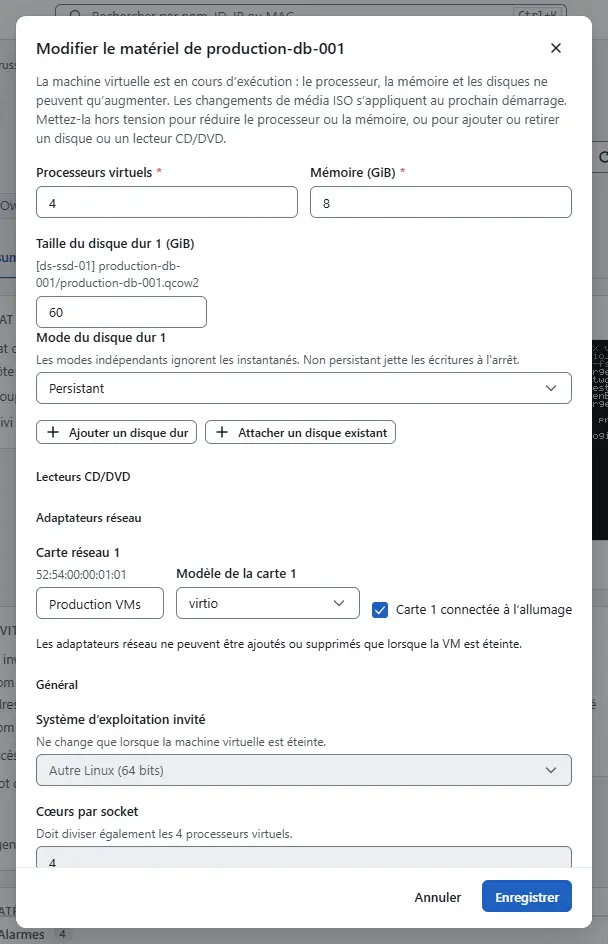
- Modifiez les Processeurs virtuels et la Mémoire (GiB). Une machine en marche n'accepte que des valeurs plus élevées.
- Pour chaque disque, saisissez une Taille du disque dur N (GiB) plus grande, en Gio. Un disque grandit et ne rétrécit jamais. Mode du disque dur N propose Persistant, Indépendant persistant, qui exclut le disque des instantanés, et Indépendant non persistant, qui abandonne aussi les écritures à la mise hors tension.
Pour ajouter un disque, sélectionnez Ajouter un disque dur, saisissez sa Taille du nouveau disque dur N (GiB) et choisissez son Datastore du nouveau disque dur N. Le disque est en allocation dynamique.
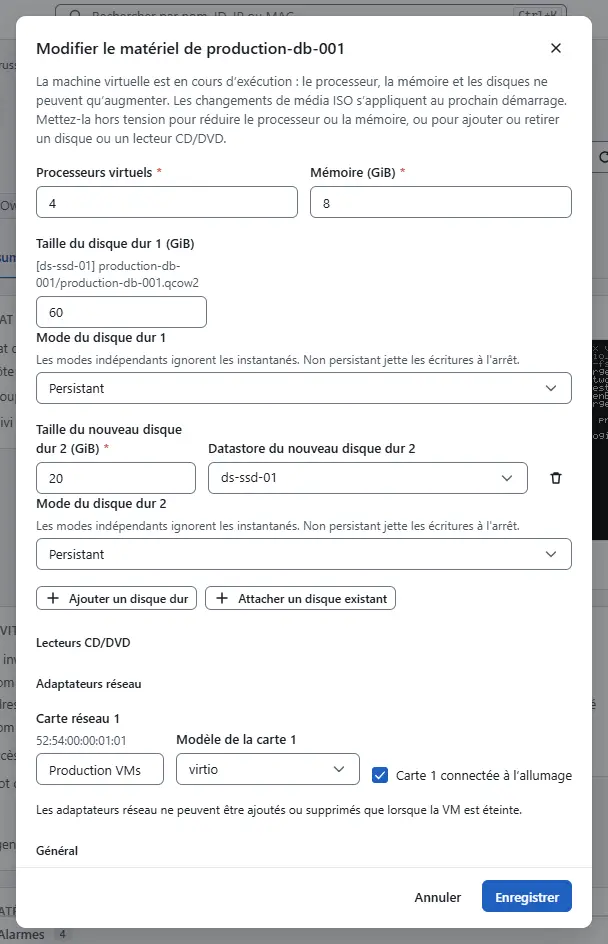
- Pour détacher un disque, sélectionnez Retirer le disque dur N, uniquement hors tension. Le fichier reste sur le datastore, sauf si vous sélectionnez Supprimer les fichiers de disque du datastore sous Disques retirés, ce qui le supprime.
Sous Lecteurs CD/DVD, sélectionnez Ajouter un lecteur CD/DVD pour ajouter un lecteur. Pour chaque lecteur, choisissez le Datastore du lecteur CD/DVD N, le dossier et l'Image ISO du lecteur N dans la liste, ou prenez un élément Depuis la bibliothèque de contenu, ou saisissez le Chemin ISO du lecteur N, qui se termine par
.iso. Éjecter l’ISO du lecteur N vide un lecteur et Retirer le lecteur CD/DVD N le retire. Sur une machine en marche, vous pouvez changer l'image, mais pas ajouter ni retirer de lecteur, et la modification s'applique au prochain démarrage.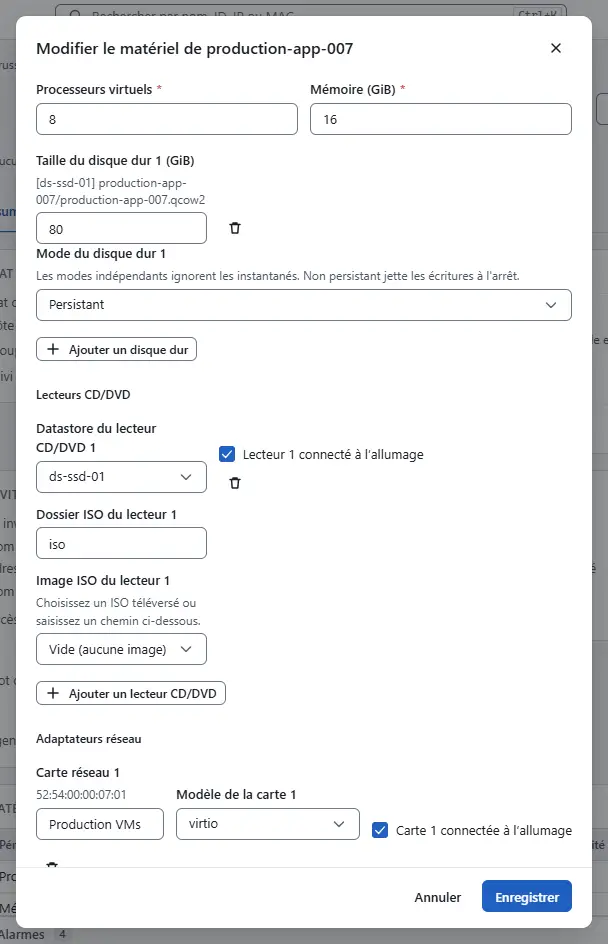
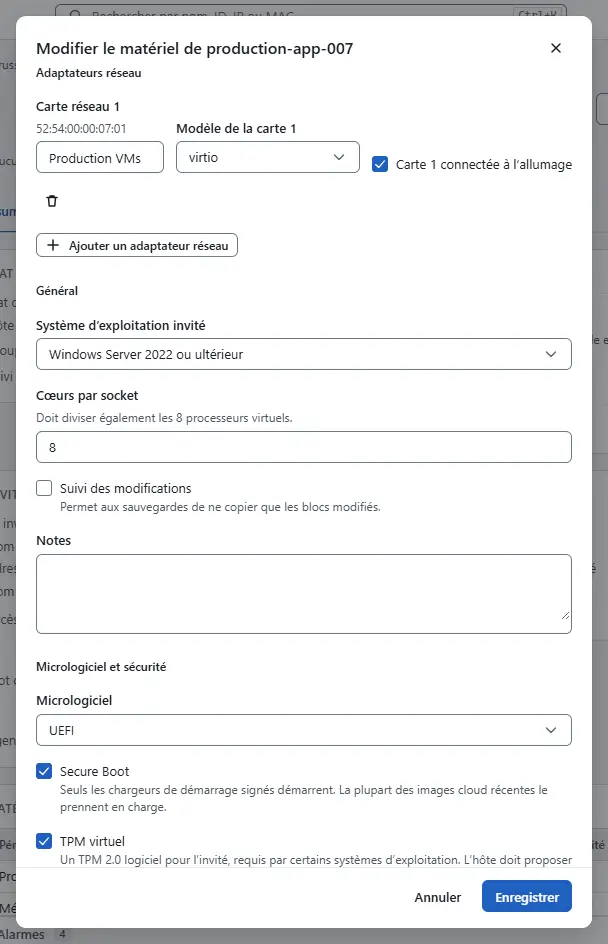
- Sous Adaptateurs réseau, Ajouter un adaptateur réseau et Supprimer l’adaptateur réseau N modifient les cartes, uniquement hors tension. Choisissez le réseau et le Modèle de la carte N d'une carte, et si elle est connectée à la mise sous tension. Attribuer une adresse IP publique donne à une nouvelle carte une adresse du pool d'adresses IP de son réseau, voir Adresses publiques. Configurez la nouvelle carte dans l'invité : DHCP pour IPv4 et un bloc IPv6 statique.
- Sous Général, définissez l'Système d’exploitation invité, les Cœurs par socket et le Suivi des modifications, qui permet aux sauvegardes de ne copier que les blocs modifiés, et ajoutez des Notes. Le système d'exploitation invité et le suivi des modifications ne changent que lorsque la machine est hors tension.
Sous Micrologiciel et sécurité, choisissez le Micrologiciel (UEFI ou BIOS) et activez ou désactivez Secure Boot et le TPM virtuel. Ces réglages ne changent que lorsque la machine est hors tension. Secure Boot et le TPM virtuel nécessitent UEFI, et la console avertit lorsque l'hôte ne propose pas la fonctionnalité.
- Options avancées prend une paire
key=valuepar ligne pour une configuration supplémentaire. Il est disponible lorsque votre rôle permet de modifier les paramètres avancés. - Sélectionnez Enregistrer.


Renommer, sous Autres actions, ne change que le nom.
Résultat
La tâche se termine et le récapitulatif affiche le nouveau matériel sous Matériel virtuel. Un disque agrandi est immédiatement plus grand pour l'invité sur une machine en marche lorsque l'environnement d'exécution le permet, sinon après le prochain démarrage. L'invité n'agrandit son système de fichiers de lui-même que là où il est configuré pour le faire, par exemple dans les images cloud au démarrage.
Automatisation
Avec la CLI
Lisez la configuration, modifiez-la et renvoyez-la. Le fichier contient l'objet config de la machine virtuelle :
kyvernon inventory vm <id> --json
kyvernon vm reconfigure <id> --config config.json --wait
Copiez data.config de la première réponse dans config.json et modifiez-le. Gardez change_version tel que vous l'avez lu : Kyvernon fusionne votre modification avec celles faites à partir de la même version, et refuse avec error.vm.concurrent_modification une modification partie d'une version qu'il ne connaît plus. Exemples de ce que vous pouvez changer dans le fichier :
- vCPU et mémoire :
"num_cpus": 4,"memory_mib": 8192. Un premier disque plus grand : définissez
capacity_bytesdu disque et désignez le disque à agrandir :Shell kyvernon vm reconfigure <id> --config config.json --wait \ --grow-disk '{"datastore":"datastore-1","path":"web-01/web-01.qcow2","sizeBytes":42949672960}'- Un nouveau disque : ajoutez une entrée à
disksavec la prochainekeylibre, ledatastore, unpathetcapacity_bytes, et créez son fichier avec--create-disk. Pour détacher un disque, supprimez son entrée ; passez le disque avec--delete-diskpour supprimer aussi le fichier. - Une carte réseau : une entrée dans
nicsavec une nouvellekey,network, une nouvellemac_addressen minuscules,"model": "virtio"et"connected": true. - Un lecteur CD/DVD : une entrée dans
cdromsavecdatastore,iso_pathetconnected. Uniso_pathvide est un lecteur vide. - Micrologiciel et sécurité :
"firmware": "uefi"ou"bios","secure_boot": trueet"vtpm": true.--firmware biosou--firmware efidéfinit le micrologiciel sans modifier le fichier ; avec BIOS, définissezsecure_bootetvtpmsurfalse. - Suivi des modifications :
"change_tracking": true.
--name <name> renomme la machine dans le même appel.
Avec l'API
POST /v1/vms/{id}/reconfigure prend la configuration et les fichiers de disque :
{
  "config": {"num_cpus": 4, "memory_mib": 8192},
  "growDisks": [{"datastore": "datastore-1", "path": "web-01/web-01.qcow2", "sizeBytes": 42949672960}]
}
config est la configuration complète telle que lue avec GET /v1/vms/{id}, avec vos modifications ; l'exemple est abrégé. createDisks et deleteDisks contiennent les fichiers à créer et à supprimer. Un disque retiré de config.disks et absent de deleteDisks est détaché et son fichier reste. name renomme la machine. La réponse est une tâche.
Voir aussi
Version 0.1. Dernière modification : 2026-11-14