Opérations d'alimentation
Mettre sous ou hors tension, réinitialiser, suspendre et arrêter l'invité d'une machine virtuelle ; la supprimer, la désinscrire ou l'inscrire.
L'opération possible dépend de l'état d'alimentation, voir Concepts des machines virtuelles. Pour exécuter une opération d'alimentation à une heure donnée, voir Tâches planifiées. Un modèle ne peut pas être mis sous tension.
Dans la console
Dans l'inventaire, sélectionnez la machine virtuelle. L'état d'alimentation s'affiche sous son nom, et les actions adaptées à cet état se trouvent en haut de la page.
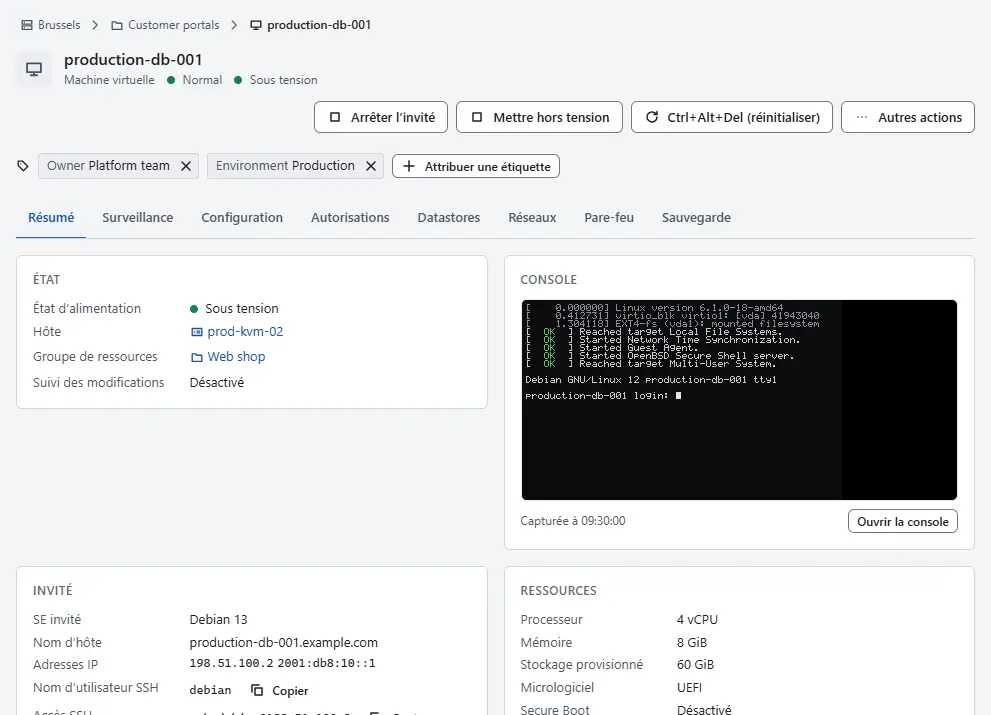
Choisissez l'action :
- Mettre sous tension démarre une machine hors tension ou suspendue.
- Arrêter l’invité demande à l'invité de s'arrêter. L'agent invité s'en charge lorsqu'il s'exécute, sinon le bouton d'alimentation de la machine.
- Mettre hors tension arrête la machine immédiatement sans consulter l'invité. Utilisez-la lorsque l'invité ne répond pas. Pour une machine suspendue, elle se trouve sous Autres actions.
- Ctrl+Alt+Del (réinitialiser) redémarre la machine sans arrêter l'invité.
- Suspendre, sous Autres actions, enregistre l'état et arrête la machine.
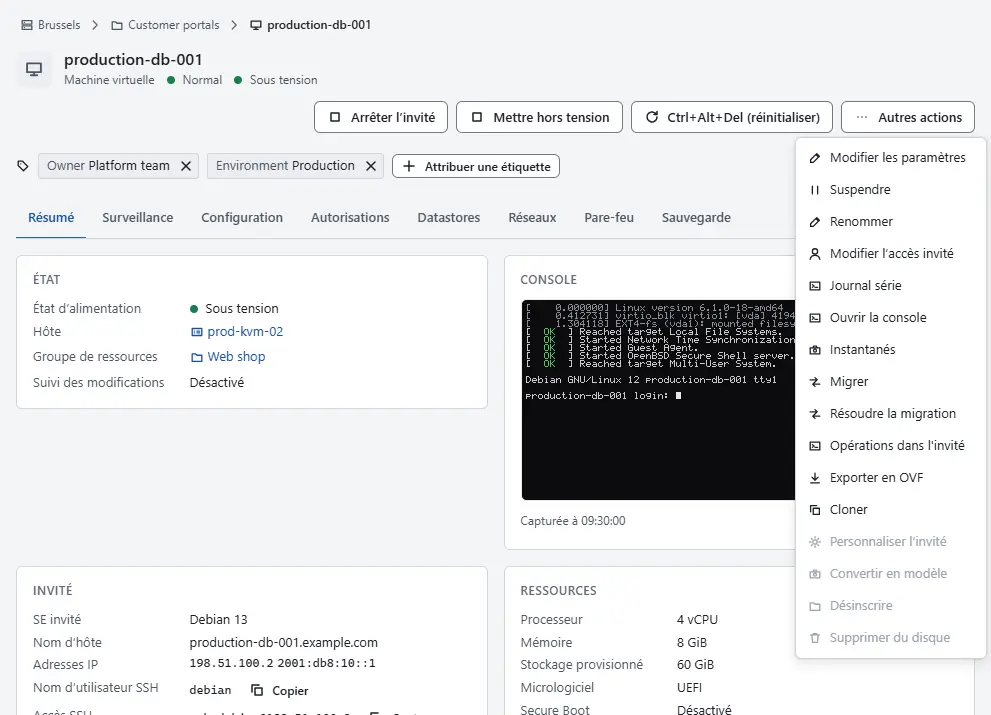
- La progression s'affiche dans le volet des tâches en bas, et l'état d'alimentation change lorsque la tâche se termine.


Une action qui ne s'applique pas est grisée et en indique la raison, par exemple que la machine est hors tension, qu'il s'agit d'un modèle ou que votre rôle ne l'autorise pas.
Pour retirer une machine hors tension, ouvrez Autres actions :
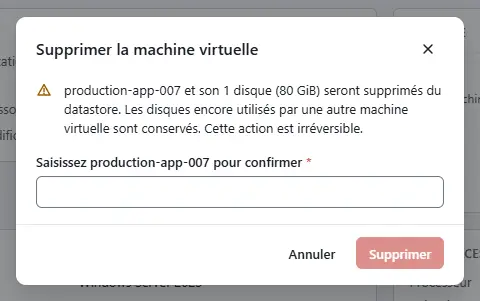
Sélectionnez Supprimer du disque pour supprimer la machine et ses disques. La boîte de dialogue indique combien de disques et quel espace sont supprimés, et vous demande de saisir le nom de la machine. Les disques qu'une autre machine utilise encore sont conservés. Cette opération est irréversible.
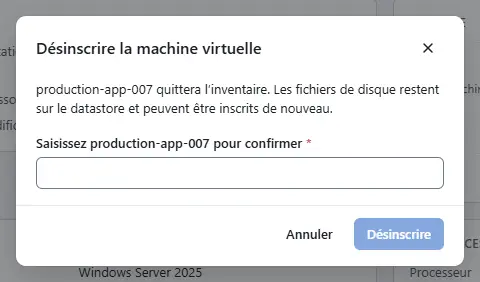
Sélectionnez Désinscrire pour retirer la machine de l'inventaire et conserver ses fichiers de disque sur le datastore. La boîte de dialogue demande également le nom.
Pour ramener une telle machine, ouvrez dans l'inventaire le dossier qui doit la contenir, puis sélectionnez Autres actions et Enregistrer une machine virtuelle. Choisissez le Datastore, saisissez le Fichier de la machine, par exemple
web-01/.kyvernon-vm.json, éventuellement un Nom, et choisissez le Pool de ressources. Activez Enregistrer comme modèle pour enregistrer un modèle, qui n'a pas besoin de pool de ressources. Sélectionnez Enregistrer. La tâche rétablit la configuration à partir du fichier ; les disques ne sont pas recréés. Vous avez besoin du privilègeVirtualMachine.Inventory.Registersur le dossier.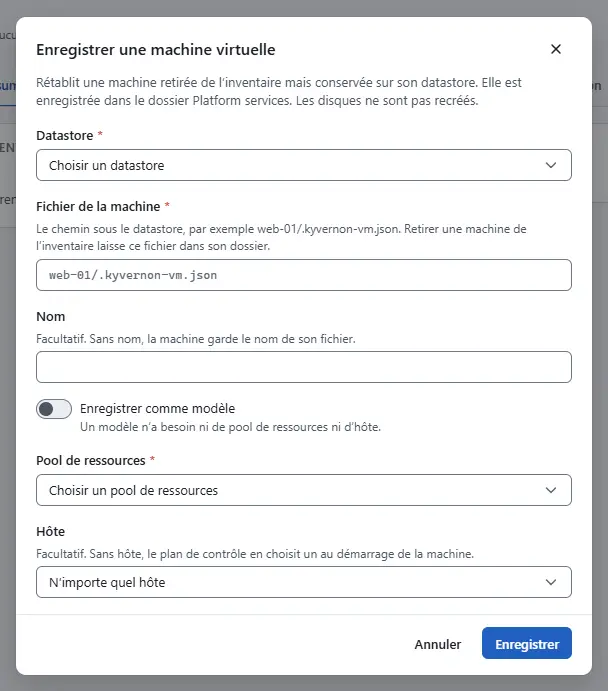


Résultat
L'état d'alimentation du résumé change lorsque la tâche se termine. La mise sous tension est refusée lorsque l'hôte dispose de trop peu de mémoire libre, lorsque la licence n'autorise plus de machine virtuelle en cours d'exécution, ou lorsque la machine n'a aucun hôte sur lequel s'exécuter. Dépannage liste les solutions.
Automatisation
Avec la CLI
kyvernon vm power-on <id> --wait
kyvernon vm shutdown <id> --timeout 120 --wait
kyvernon vm power-off <id> --wait
kyvernon vm reset <id> --wait
kyvernon vm suspend <id> --wait
--timeout est le nombre de secondes dont dispose l'invité pour s'arrêter avant que la machine soit mise hors tension de force, 90 par défaut. Supprimez une machine hors tension et ses disques, ou désinscrivez-la en conservant les fichiers, puis inscrivez-la à nouveau depuis le chemin du datastore :
kyvernon vm delete <id> --wait
kyvernon vm unregister <id>
kyvernon vm register --folder <folder> --resource-pool <pool> \
  --path "[<datastore>] web-01/.kyvernon-vm.json" --wait
La désinscription écrit le fichier .kyvernon-vm.json à côté des disques. --as-template inscrit la machine comme modèle, ce qui ne demande aucun groupe de ressources, et --name lui donne un autre nom.
Avec l'API
Chaque opération est un POST qui répond 202 avec une tâche :
| Opération | Requête |
|---|---|
| Mettre sous tension | POST /v1/vms/{id}/power-on |
| Mettre hors tension | POST /v1/vms/{id}/power-off |
| Arrêter | POST /v1/vms/{id}/shutdown, corps facultatif {"timeoutSeconds": 120} (1 à 3 600) |
| Réinitialiser | POST /v1/vms/{id}/reset |
| Suspendre | POST /v1/vms/{id}/suspend |
| Supprimer | DELETE /v1/vms/{id} |
| Désinscrire | POST /v1/vms/{id}/unregister |
| Inscrire | POST /v1/vms/register |
Suivez la tâche avec GET /v1/tasks/{id}/wait.
Voir aussi
Version 0.1. Dernière modification : 2026-11-14