Locataires
Créez des locataires dans la console, définissez leur quota, gérez leurs utilisateurs et serveurs, suspendez, reprenez et fermez-les ; CLI et API ensuite.
Un locataire est un client du fournisseur. Sa création produit son dossier et son groupe de ressources, et son quota limite ce que ses utilisateurs peuvent commander. Consultez Concepts du libre-service pour les objets. Le bouton de création d'un locataire n'apparaît que si vous détenez Kyvernon.Tenant.Create sur la racine.
Dans la console
Ouvrez la page d'accueil (Accueil) et sélectionnez Locataires sous Raccourcis.
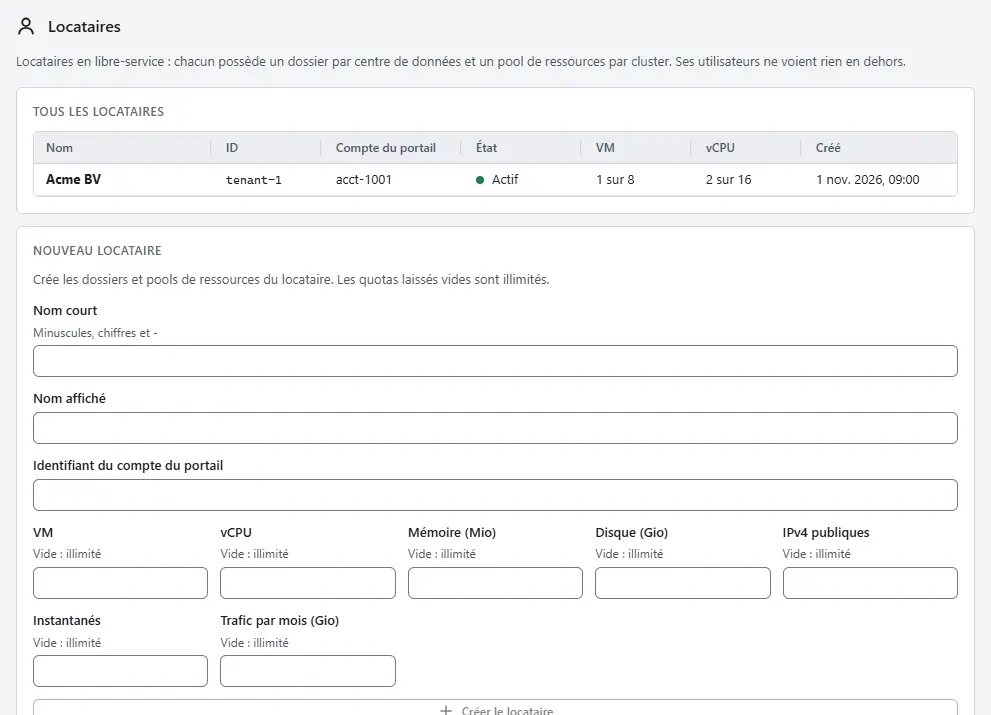
La liste Tous les locataires affiche Nom, ID, Compte du portail, État (Actif, Suspendu ou Fermé), l'utilisation des quotas VM et vCPU, ainsi que la date de création du locataire (Créé).
Pour créer un locataire, allez à la carte Nouveau locataire. Saisissez Nom court : lettres minuscules, chiffres et traits d'union, 63 caractères au maximum, sans trait d'union au début ni à la fin. Saisissez éventuellement Nom affiché et Identifiant du compte du portail, l'identifiant du compte dans votre portail.
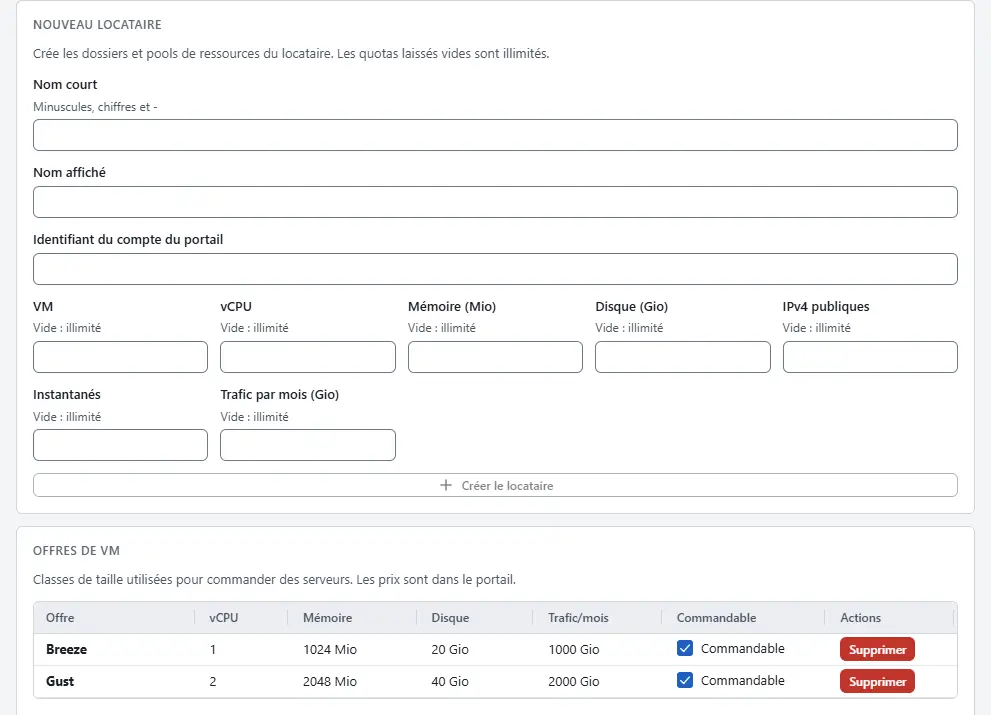
- Renseignez les champs de quota VM, vCPU, Mémoire (Mio), Disque (Gio), IPv4 publiques, Instantanés et Trafic par mois (Gio). Un champ laissé vide est illimité.
- Sélectionnez Créer le locataire. Le locataire apparaît dans la liste, et Kyvernon crée ses dossiers et ses groupes de ressources.
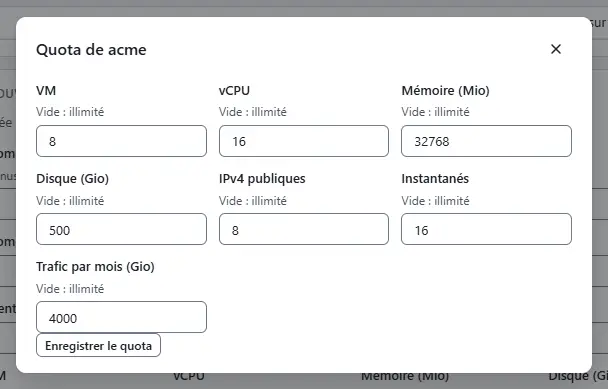
Pour modifier un quota plus tard, sélectionnez Quota dans la ligne du locataire, modifiez les champs et sélectionnez Enregistrer le quota. Le nouveau quota remplace l'ancien, et un champ vide est illimité.
- Pour arrêter un locataire pour un temps, sélectionnez Suspendre. Ses machines virtuelles s'arrêtent et ses utilisateurs passent en lecture seule ; la mise sous tension et la console sont refusées. Reprendre démarre les machines virtuelles qui fonctionnaient auparavant.
- Pour mettre fin à un locataire, sélectionnez Fermer. La boîte de dialogue vous demande de saisir le nom du locataire. La fermeture met les machines virtuelles hors tension immédiatement et les détruit avec leurs disques après le délai de grâce, et les utilisateurs ne peuvent plus se connecter. Elle est irréversible.
Pour gérer les comptes d'un locataire, sélectionnez Utilisateurs sur sa ligne. La boîte de dialogue liste les comptes avec leur Type, État, Vérification en deux étapes et Dernière connexion. Sélectionnez Nouvel utilisateur, saisissez le Nom d'utilisateur (de 2 à 63 lettres minuscules, chiffres, points, tirets ou tirets bas ; il ne peut plus changer ensuite), un Nom affiché et un E-mail, choisissez le Rôle (Administrateur du locataire, Utilisateur du locataire ou Lecture seule ; il est accordé uniquement sur les dossiers et pools du locataire) et saisissez deux fois le Mot de passe initial, d'au moins 12 caractères. Laissez Exiger un nouveau mot de passe à la première connexion activé pour que la personne choisisse un mot de passe à la première connexion. Activez Compte de service pour un compte d'automatisation qui se connecte uniquement avec des jetons d'API. Sélectionnez Créer l'utilisateur. Supprimer supprime un compte après que vous avez saisi son nom. L'écran exige le privilège
Kyvernon.Tenant.ManageUserssur le dossier du locataire.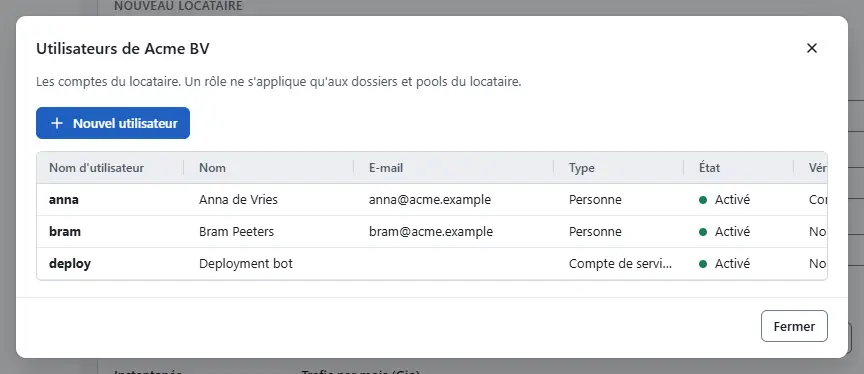
- Pour commander et exploiter les serveurs d'un locataire, sélectionnez Serveurs sur sa ligne, comme décrit dans Serveurs.


La suspension, la reprise et la fermeture sont des tâches qui prennent un instant ; suivez-les dans le volet des tâches, voir Tâches.
Résultat
Le locataire figure dans la liste avec son état, et ses utilisateurs voient et modifient uniquement ce qui se trouve dans son dossier et son groupe de ressources. Une demande qui ferait dépasser son quota au locataire échoue avec error.quota.exceeded ; un locataire suspendu répond error.tenant.suspended et un locataire fermé error.tenant.closed. Consultez les erreurs de locataire et les erreurs de quota.
Un locataire a une période de facturation pour son trafic mensuel, et son jour d'ancrage est défini lors de la création du locataire via l'API. Les serveurs obtiennent leurs adresses publiques du pool d'adresses IP de leur réseau, voir Pools d'adresses IP, et une limite de trafic de leur offre. La suppression d'un serveur renvoie ses adresses en quarantaine dans le pool. Le délai de grâce d'une fermeture, 7 jours par défaut, et le temps qu'une suspension attend l'arrêt d'un invité, 60 secondes par défaut, se définissent dans la section [tenancy] de la configuration du contrôleur.
Automatisation
Avec la CLI
kyvernon tenants create acme --external-ref acct-1001 \
  --quota '{"vms":5,"vcpus":16,"memoryMib":32768}'
kyvernon tenants users acme create alice --role admin
kyvernon tenants quota acme --body '{"vms":10,"vcpus":32}'
kyvernon tenants suspend acme
kyvernon tenants close acme --grace-seconds 604800
kyvernon tenants usage acme --month 2026-11
Le mot de passe d'un nouvel utilisateur provient de KYVERNON_PASSWORD ou de l'entrée standard. Le rôle d'un utilisateur de locataire est admin, user ou read-only, et il s'applique uniquement aux dossiers et aux groupes de ressources du locataire. tenants quota remplace le quota entier ; un champ omis ou défini à null est illimité.
Avec l'API
GET /v1/tenants et GET /v1/tenants/{tenant} listent et lisent les locataires, et POST /v1/tenants en crée un. PUT /v1/tenants/{tenant}/quota définit le quota, POST sur .../suspend, .../resume et .../close change l'état, et GET /v1/tenants/{tenant}/usage?month=2026-11 lit un mois. Les utilisateurs d'un locataire sont GET et POST /v1/tenants/{tenant}/users et DELETE /v1/tenants/{tenant}/users/{username}, et leurs jetons se trouvent sous .../users/{username}/api-tokens.
Voir aussi
- Offres et catalogue
- Serveurs
- Consommation rapporte la consommation de chaque locataire.
Version 0.1. Dernière modification : 2026-11-14