Offres et catalogue
Créez les offres de commande des serveurs et proposez des machines virtuelles modèles comme images du catalogue et images de secours, dans la console.
Une offre est une classe de taille : vCPU, mémoire, disque et trafic. Une image du catalogue est une machine virtuelle modèle à partir de laquelle les locataires peuvent commander des serveurs. Un locataire commande un serveur en choisissant une offre et une image. Les deux se gèrent sur la page Locataires, dans les cartes Offres de VM et Catalogue d'images ; les formulaires d'ajout d'une offre ou d'une image n'apparaissent que si vous détenez Kyvernon.Plan.Manage et Kyvernon.Catalogue.Manage sur la racine.
Dans la console
Créer une offre
Ouvrez la page d'accueil (Accueil), sélectionnez Locataires sous Raccourcis, puis faites défiler jusqu'à la carte Offres de VM.
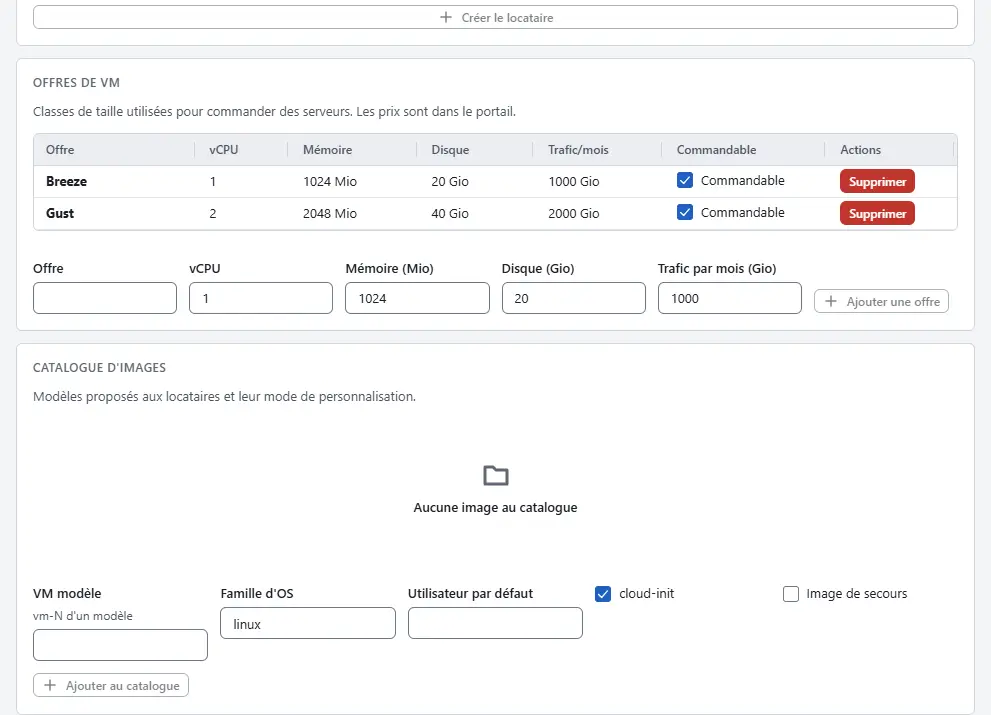
La liste affiche chaque offre avec vCPU, Mémoire, Disque, Trafic/mois et son statut Commandable. Les prix ne font pas partie de Kyvernon ; ils se trouvent dans le portail.
- Sous la liste, saisissez le nom de l'offre sous Offre, puis vCPU, Mémoire (Mio), Disque (Gio) et Trafic par mois (Gio).
- Sélectionnez Ajouter une offre.

Une offre doit tenir sur un hôte : Kyvernon refuse une offre dont les vCPU ou la mémoire dépassent ce que le plus grand hôte peut donner à une machine virtuelle, et il fait de même quand un locataire commande un serveur ou en redimensionne un. Pour ne plus proposer une offre, décochez Commandable dans sa ligne ; les serveurs qui l'utilisent déjà continuent de fonctionner. Supprimer supprime une offre qu'aucun serveur n'utilise, et refuse une offre en cours d'utilisation avec error.plan.in_use. Le remplacement d'une offre ne modifie pas les serveurs existants : ils gardent leur taille jusqu'à leur redimensionnement.
Proposer une image
- Préparez l'image comme une machine virtuelle modèle ; voir Clonage et modèles. Une image doit être un modèle, sinon Kyvernon répond
error.catalogue.not_template. - Dans la carte Catalogue d'images, saisissez VM modèle, l'identifiant du modèle sous la forme
vm-42, Famille d'OS, par exemplelinux, et Utilisateur par défaut. - Gardez cloud-init cochée quand le serveur est personnalisé avec cloud-init : clés SSH, mot de passe et données utilisateur. Décochez-la pour une image qui n'accepte aucun identifiant ; la liste la marque alors Sans identifiants.
- Cochez Image de secours quand l'image est une image de secours. Elle est alors signalée comme image de secours et n'est pas proposée à la commande. Le mode de secours d'un serveur en nécessite une, sinon il échoue avec
error.server.no_rescue_image. - Sélectionnez Ajouter au catalogue.
Dans la liste, Retirer masque une image aux locataires et Proposer la montre de nouveau ; l'indicateur Proposée marque une image proposée. Supprimer retire l'image du catalogue et laisse le modèle tel quel.
Résultat
Les utilisateurs d'un locataire voient les offres commandables et les images proposées, et les opérateurs voient chaque offre et chaque image. Un serveur est commandé avec une offre et une image, via le portail, la CLI ou l'API ; voir Serveurs.
Automatisation
Avec la CLI
kyvernon plans create \
  --body '{"name":"Breeze","vcpus":1,"memoryMib":1024,"diskGib":20,"trafficGibMonth":1000}'
kyvernon catalogue set vm-42 \
  --body '{"catalogue":true,"osFamily":"linux","cloudInit":true,"defaultUser":"ubuntu"}'
kyvernon catalogue set vm-43 \
  --body '{"catalogue":false,"rescue":true,"osFamily":"linux","cloudInit":true}'
L'API offre plus que le formulaire de la console : osVersion, minDiskGib et, par offre, allowedImages, qui limite les images avec lesquelles une offre peut être commandée ; une valeur vide autorise toutes les images du catalogue. noCredentials indique que l'image n'accepte aucun identifiant.
Avec l'API
GET /v1/plans liste les offres, GET /v1/plans/{id} en lit une, POST /v1/plans en crée une, PUT /v1/plans/{id} la remplace et DELETE /v1/plans/{id} la supprime. GET /v1/catalogue/images liste le catalogue, et PUT et DELETE /v1/catalogue/images/{id} définissent ou retirent une image.
Voir aussi
Version 0.1. Dernière modification : 2026-11-14