Eerste virtuele machine
Upload een cloud-image, maak er in de console een virtuele machine van, gebruik de dagelijkse acties en open het scherm van de machine.
Deze les uploadt een cloud-image, maakt er een virtuele machine van en opent het scherm van de machine in de browser. U moet aangemeld zijn (Eerste aanmelding) en beschikken over een datastore met vrije ruimte, een cloud-image op uw computer (bijvoorbeeld de Debian-image "genericcloud" in qcow2-formaat) en een openbare SSH-sleutel.
In de console
Een cloud-image uploaden
Een cloud-image is een kant-en-klare schijf die zichzelf bij de eerste start configureert met cloud-init.
- Schakel in de inventaris de weergave om naar Opslag en selecteer de datastore die de image bevat.
- Selecteer Bestanden doorzoeken. Het tabblad Bestanden opent.
- Selecteer Nieuwe map, voer de Mapnaam
imagesin en selecteer Aanmaken. Open de nieuwe map. Selecteer Bestanden uploaden en kies de image op uw computer, of sleep het bestand naar de lijst.
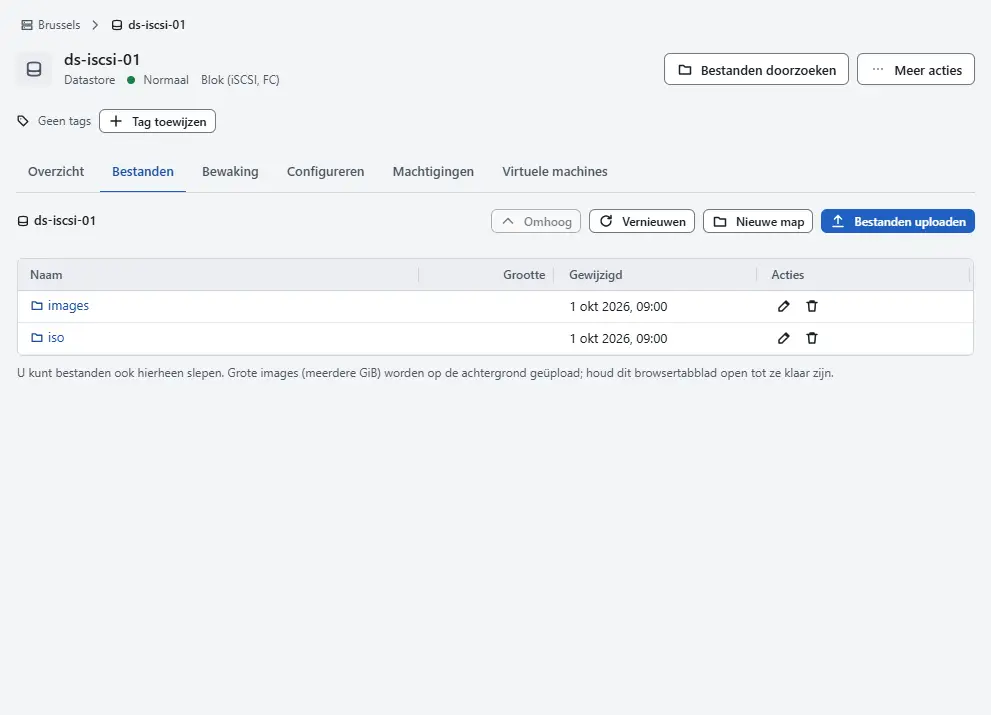

De voortgang en de snelheid staan op het tabblad Bestanden en op het tabblad Uploads van het paneel onderaan. Images van meerdere gigabytes zijn geen probleem. Houd het browsertabblad open tot de upload klaar is. Upload van ... annuleren stopt hem.
De virtuele machine maken
- Schakel de inventaris terug naar Hosts en clusters, selecteer een cluster, een host of een map met virtuele machines en selecteer Nieuwe virtuele machine. De wizard Nieuwe virtuele machine opent.
Naam en map: voer de Naam in, bijvoorbeeld
web-07, en kies de Map. De naam is ook de hostnaam van de gast.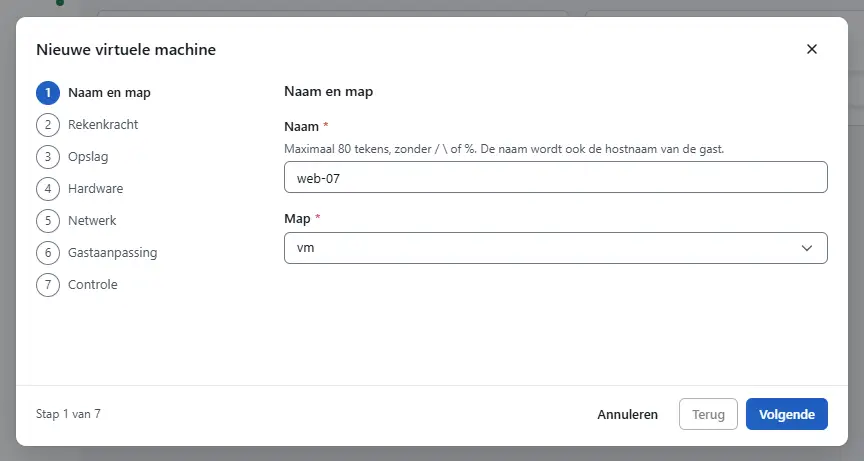
- Rekenkracht: kies een cluster zodat Kyvernon de virtuele machine plaatst, of een host om hem zelf te plaatsen.
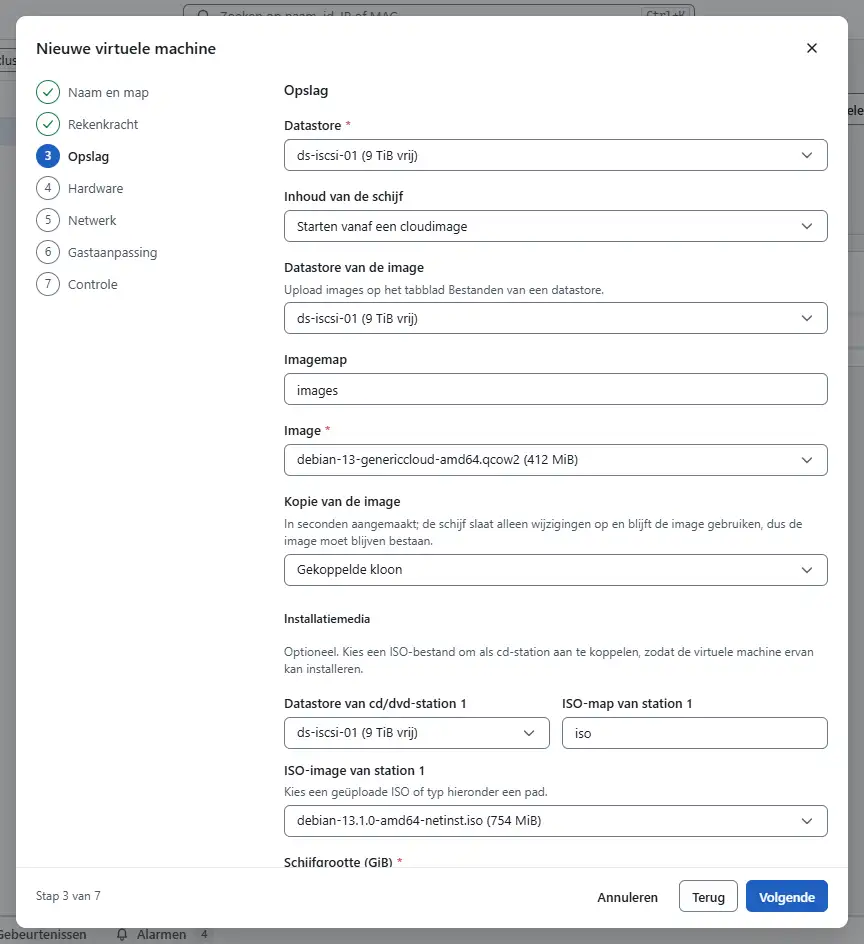
Opslag: kies de Datastore voor de schijf en laat Starten vanaf een cloudimage staan onder Inhoud van de schijf. Kies de datastore en de map van de image, de Image, en de kopie onder Kopie van de image:
- Gekoppelde kloon is binnen enkele seconden klaar. De schijf blijft de image gebruiken, dus de image moet blijven bestaan zolang zulke machines bestaan.
- Volledige kloon is een onafhankelijke kopie. Ze duurt langer en gebruikt meer ruimte.
Stel de Schijfgrootte (GiB) in. De gast vergroot zijn bestandssysteem bij de eerste start tot die grootte.
- Hardware: stel de Virtuele CPU's, het Geheugen (GiB) en de Gastbesturingssysteem in. Firmware biedt UEFI en BIOS; Secure Boot vereist UEFI.
- Netwerk: kies het Netwerk van de netwerkadapter. Selecteer Tweede netwerkkaart met publiek IP-adres om de machine een publiek adres te geven, zie Publieke adressen.
Gastaanpassing: laat Gast aanpassen met cloud-init geselecteerd. Plak uw Openbare SSH-sleutels, de regel uit uw
.pub-bestand, en voer tweemaal een Gastwachtwoord in (selecteer Genereren om er een te laten maken). De console bewaart alleen een hash van het wachtwoord, kopieer het dus nu.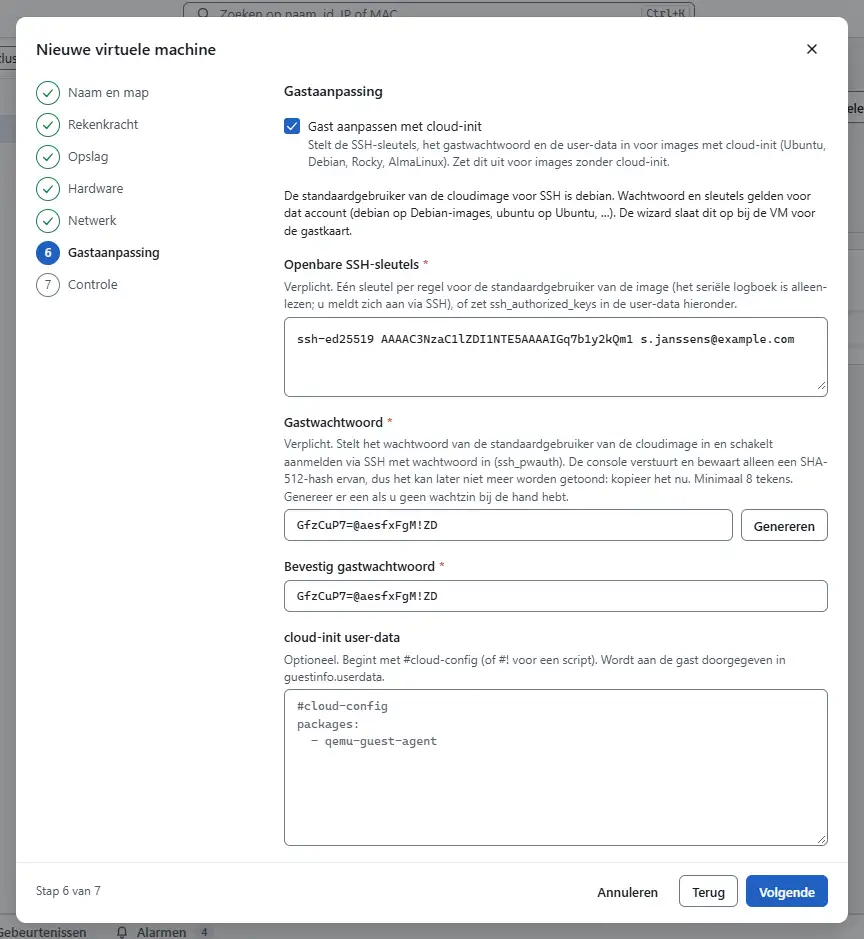
Controle: controleer het overzicht, laat Inschakelen na aanmaken geselecteerd en selecteer Aanmaken.
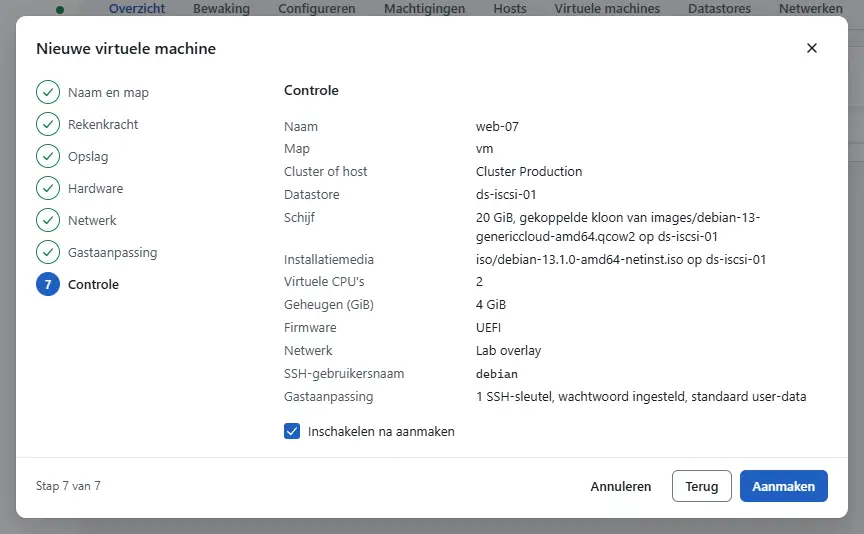


Het takenpaneel onderaan toont het aanmaken en het inschakelen. Als de taken klaar zijn, opent de pagina van de virtuele machine. Na een minuut is de gast opgestart, en de kaart Gast van het overzicht toont zijn adressen en de SSH-toegang.
Dagelijkse acties

- Inschakelen, Gast afsluiten, Uitschakelen en Ctrl+Alt+Del (resetten) staan bovenaan de pagina. Onderbreken en Hernoemen staan onder Meer acties.
- Instellingen bewerken wijzigt de CPU's, het geheugen en de schijven. Een draaiende machine kan alleen groeien; schakel hem uit om CPU's of geheugen te verkleinen.
- De console controleert de groottes aan de hand van de host en de datastore: een machine kan niet meer CPU's hebben dan zijn host, een schijf moet op zijn datastore passen en kan niet krimpen, en een machine heeft plaats voor 23 schijven en netwerkadapters samen. Inschakelen wordt geweigerd als de host te weinig vrij geheugen heeft. Schakel een andere machine uit, verklein het geheugen of verplaats de machine naar een andere host.
- Als twee mensen tegelijk dezelfde machine wijzigen, blijven beide wijzigingen behouden. Kan uw wijziging niet met de andere worden gecombineerd, dan vraagt de console u opnieuw te laden en de wijziging opnieuw te maken.
- Van schijf verwijderen, onder Meer acties en alleen voor een uitgeschakelde machine, vraagt u de naam te typen voordat de machine en haar schijven worden verwijderd.
De tabbladen Recente taken en Gebeurtenissen onderaan tonen wat er is gebeurd en wie het deed. Het tabblad Bewaking van een host, een virtuele machine of een datastore toont de prestatiegrafieken.
De console openen
De kaart Console van een ingeschakelde machine toont een afbeelding van haar scherm, elke tien seconden vernieuwd.
- Selecteer Console openen op de kaart, of onder Meer acties.
- Klik op het scherm om in de gast te typen. De firmware-instellingen, een menu van een bootloader, een installatieprogramma en een aanmeldprompt werken hier, zonder dat er iets in de gast is geïnstalleerd.
Selecteer Sluiten om te sluiten. Zolang het venster verbonden is, heeft de gast het toetsenbord, inclusief Escape en Tab.
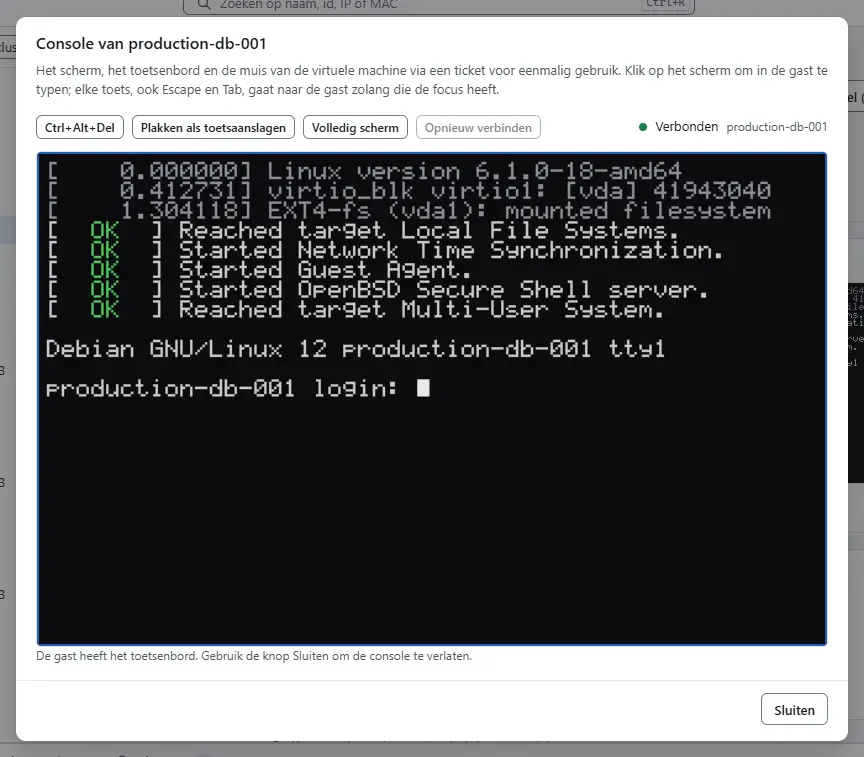

De werkbalk stuurt Ctrl+Alt+Del naar de gast, typt uw klembord met Plakken als toetsaanslagen en biedt Volledig scherm. Console beschrijft de werkbalk en het seriële logboek.
Resultaat
De virtuele machine draait vanaf uw image. Maak verbinding met ssh en de standaardgebruiker van de image, bijvoorbeeld debian of ubuntu, met de sleutel die u hebt ingevoerd. De kaart Gast toont de exacte opdracht.
Volgende stappen
- Een virtuele machine maken: de wizard in detail.
- Hardware bewerken
- Snapshots
- Eerste CLI-sessie: dezelfde taken vanaf de opdrachtregel.
Versie 0.1. Laatst gewijzigd: 2026-11-14