Après l'importation
Vérifier les réseaux, activer le suivi des modifications, démarrer la machine importée, contrôler l'agent invité et lancer la première sauvegarde.
Une machine virtuelle importée est hors tension, ses cartes réseau sont attachées aux réseaux que vous avez connectés, et le suivi des modifications est désactivé. Ces vérifications l'amènent à l'état où elle fonctionne et est sauvegardée comme toute autre. L'importation doit être terminée : la machine figure dans l'inventaire et la page d'importation a signalé le succès (Importer un paquet OVA ou OVF).
Dans la console
Sélectionnez la machine virtuelle dans l'inventaire et ouvrez l'onglet Réseaux. Une carte réseau dont le réseau n'a pas été connecté lors de l'importation n'a pas été créée, et la vérification de l'assistant l'a signalé. L'adresse MAC est celle du paquet lorsqu'il en indiquait une, et une adresse générée sinon.
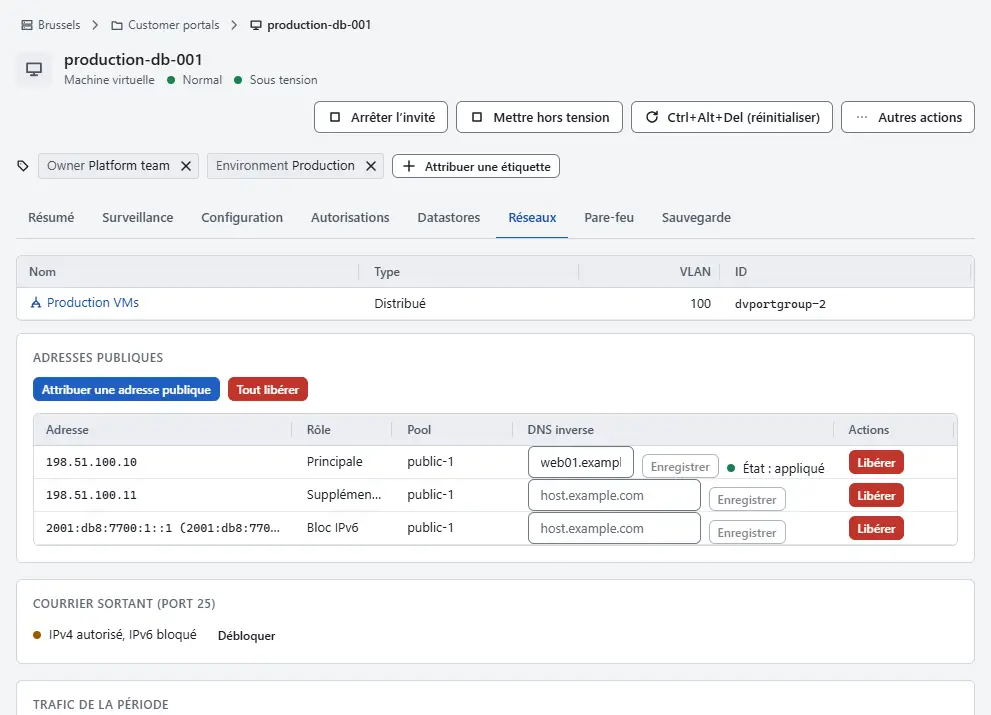
- Pour ajouter une carte réseau, sélectionnez Modifier les paramètres, puis Ajouter un adaptateur réseau et choisissez le réseau. Pour connecter une carte réseau existante à un autre réseau, sélectionnez Migrer sous Autres actions et choisissez Réseau des cartes, voir Déplacer. Les deux exigent que la machine soit hors tension.
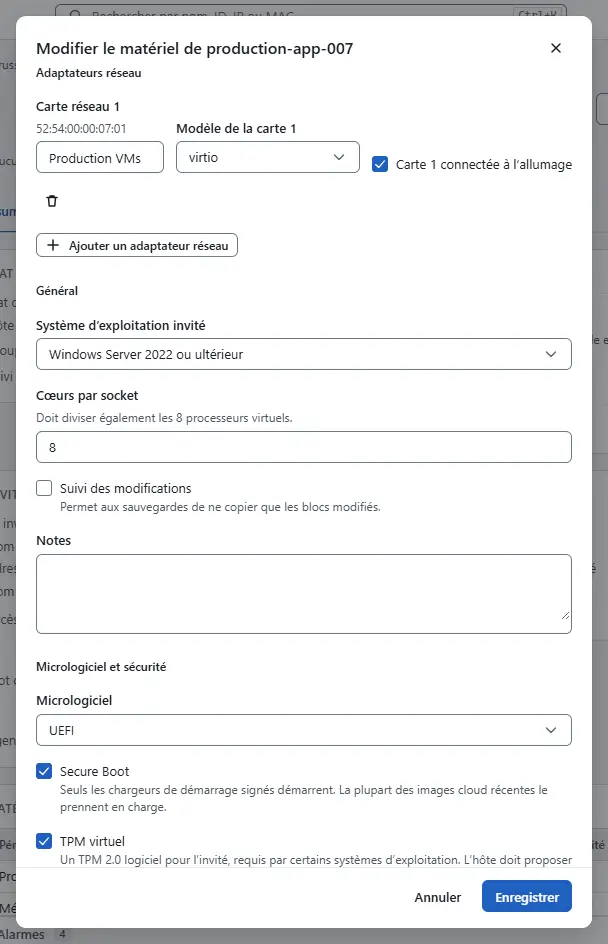
La sauvegarde utilise le suivi des modifications, et un disque importé l'a désactivé. Sous Général dans la même boîte de dialogue, sélectionnez Suivi des modifications puis Enregistrer. La carte d'état du résumé affiche alors Activé. Le suivi des modifications ne peut être activé que lorsque la machine est hors tension.
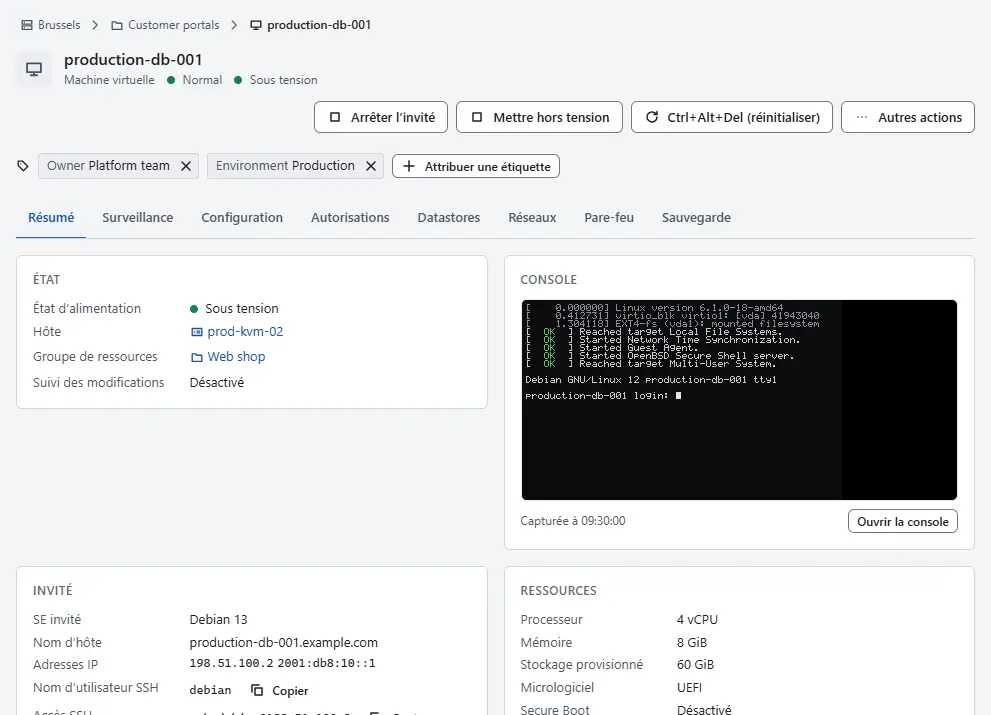
- Sélectionnez Mettre sous tension, puis Ouvrir la console sous Autres actions. L'invité doit atteindre son invite de connexion.
Dans l'onglet Résumé, lisez la carte Invité. Agent invité affiche En cours d’exécution une fois l'agent invité démarré, et Adresses IP liste les adresses de l'invité. Vérifiez dans l'invité que le réseau fonctionne avec l'adresse attendue et que les disques sont montés. Les adresses statiques configurées par nom d'interface peuvent nécessiter un ajustement, et les noms de périphériques sont devenus des noms virtio, voir Préparer les invités.
- Un invité qui ne démarre pas manque en général du pilote de stockage virtio, ou utilise un autre micrologiciel que celui avec lequel il a été installé. Corrigez le micrologiciel machine hors tension, comme décrit dans Modifier le matériel. Pour un pilote manquant, mettez la machine hors tension et corrigez l'invité sur la plateforme source, ou depuis un environnement de secours, puis exportez et importez à nouveau.
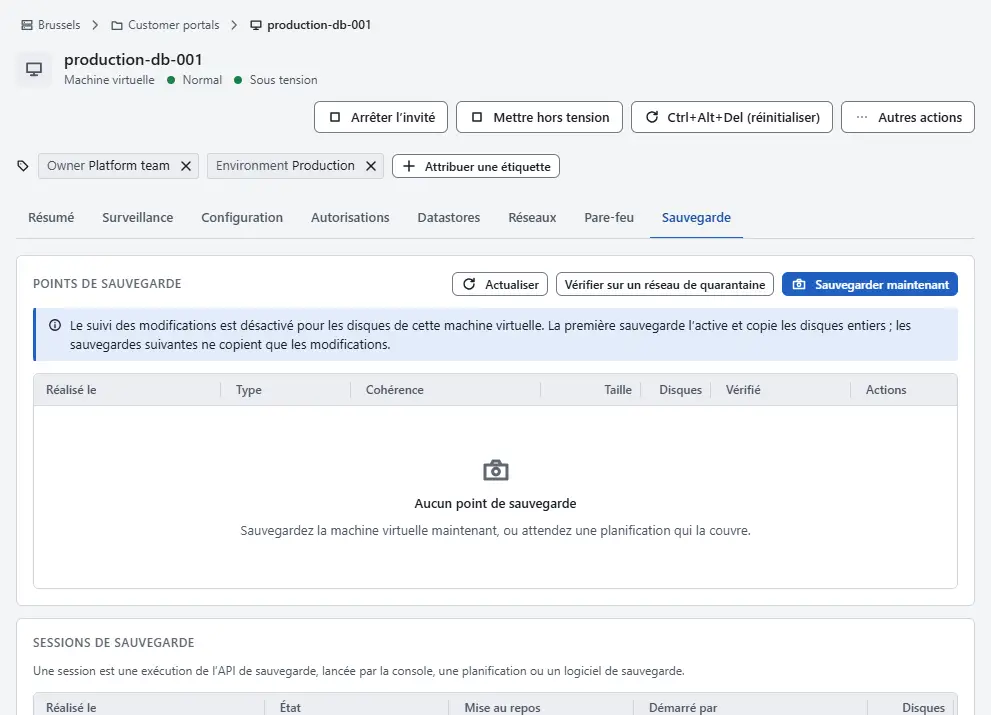
Ouvrez l'onglet Sauvegarde et sélectionnez Sauvegarder maintenant. La première sauvegarde de la machine est complète, les suivantes sont incrémentielles. Lorsque le suivi des modifications est désactivé, l'onglet l'indique et vous demande de l'activer d'abord.


Les tâches de sauvegarde qui utilisaient l'API vSphere sur la plateforme source peuvent pointer vers les points de terminaison compatibles de Kyvernon, voir Logiciels de sauvegarde et API vSphere. Lorsque la machine fonctionne sur Kyvernon et que sa sauvegarde est faite, retirez l'original de la plateforme source selon votre propre plan. Kyvernon ne touche pas à la source.
Résultat
La machine virtuelle fonctionne sur Kyvernon avec ses réseaux, un agent invité et le suivi des modifications, et possède une première sauvegarde complète dans la liste des points de sauvegarde.
Automatisation
Avec la CLI
Reliez une carte réseau à un autre réseau pendant que la machine est hors tension. La clé de la première carte est 4000, celle de la deuxième 4001, et ainsi de suite. Mettez la machine sous tension et attendez la tâche :
kyvernon vm relocate <id> --nic 4000=<network> --wait
kyvernon vm power-on <id> --wait
Le suivi des modifications est le paramètre change_tracking de la configuration, voir Modifier le matériel. La première sauvegarde ouvre une session avec "since": "*" pour chaque disque, et vous conservez les identifiants de modification à la fin de la session, voir Sauvegarder une machine virtuelle.
Avec l'API
POST /v1/vms/{id}/relocate avec les localisateurs de cartes réseau, ou POST /v1/vms/{id}/reconfigure avec la configuration complète.
Voir aussi
Version 0.1. Dernière modification : 2026-11-14