Importer un disque VMDK
Importer les disques VMDK d'un paquet dans la console, les formats que l'importation convertit en qcow2 et que faire d'un disque refusé.
Un disque VMDK arrive dans Kyvernon sous la forme d'un fichier d'importation et est converti en qcow2 pendant son stockage. Un fichier VMDK posé sur un datastore n'est pas un disque utilisable par une machine virtuelle : Kyvernon exécute uniquement des images qcow2 et brutes, et refuse de démarrer une machine dont le disque est un fichier VMDK (storage.image.vmdk_not_runnable). Téléverser un VMDK dans l'onglet Fichiers d'un datastore ne l'importe donc pas. Prévoyez de l'espace libre dans le répertoire d'état du contrôleur : le téléversement y est écrit, jusqu'au double de la capacité du disque, et l'image convertie est écrite à côté pendant la conversion du fichier. L'espace est libéré à la fin, à l'annulation, en cas d'erreur et au prochain démarrage du contrôleur.
Dans la console
- Exportez la machine depuis vSphere en OVA, ou en paquet OVF avec ses fichiers de disque, et préparez l'invité, voir Importer un paquet OVA ou OVF.
- Sur la page d'accueil, sélectionnez Importation et exportation, puis Importer un OVA ou OVF.
À l'étape Paquet, sélectionnez Choisir des fichiers et choisissez le descripteur OVF avec ses fichiers VMDK dans une même sélection, ou l'OVA. L'assistant accepte les extensions
.vmdk,.vhd,.qcow2,.img,.rawet.isoà côté du descripteur. Lorsque le descripteur nomme un disque que vous n'avez pas choisi, la console nomme le fichier manquant.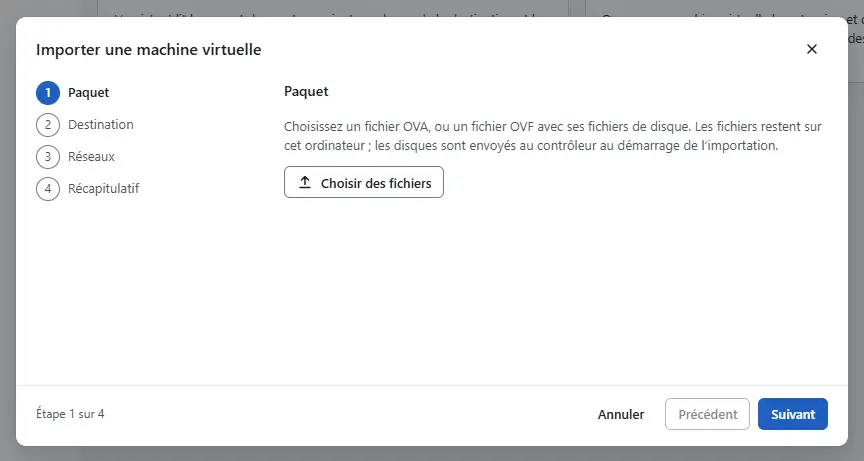
- Poursuivez avec les étapes Destination, Réseaux et Récapitulatif, puis sélectionnez Démarrer l’importation. Le contrôleur reconnaît le format d'après le contenu du fichier, le convertit et attache le disque à la nouvelle machine.
- Gardez la page ouverte pendant l'envoi des disques. Lorsque le contrôleur refuse un disque, l'importation s'arrête avec une erreur. Lisez la raison, corrigez le disque comme décrit ci-dessous et importez à nouveau.

Formats acceptés par le téléversement
| Format | Résultat |
|---|---|
| VMDK streamOptimized, le format des disques d'un OVA | Converti, en allocation dynamique |
| VMDK monolithique creux (un fichier) | Converti, en allocation dynamique |
| Image plate ou brute d'un seul fichier | Convertie, en allocation dynamique |
| Descripteur VMDK sans ses extensions de données | Refusé avec import.nfc.descriptor_only |
| Disque découpé en extensions de 2 Go | Non accepté : le téléversement est un seul fichier. Exportez à nouveau la machine en OVA |
| Disque avec un disque parent (delta d'instantané) | Refusé avec import.vmdk.snapshot_delta : consolidez les instantanés à la source |
| Raw device mapping | Refusé avec import.vmdk.unsupported_type |
Les fichiers creux dont la version d'en-tête n'est pas comprise entre 1 et 3, ou dont la compression n'est pas deflate, sont refusés. Un disque virtuel peut atteindre 64 Tio au plus. Le résultat est une image qcow2 sans fichier de base. Les blocs entièrement à zéro ne sont pas stockés, l'image reste donc en allocation dynamique.
Résultat
Le disque est une image qcow2 sur le datastore choisi à l'étape Destination, attachée à la nouvelle machine virtuelle.
Automatisation
Avec la CLI
Les disques vont vers le bail que renvoie kyvernon ovf import-vapp, voir Importer un paquet OVA ou OVF :
kyvernon nfc upload <lease-id> disk-0.vmdk /path/to/disk1.vmdk
kyvernon nfc get <lease-id>
kyvernon nfc complete <lease-id>
Le nom est celui indiqué dans files du bail. La conversion s'exécute lorsque vous terminez le bail. En cas d'échec, le bail affiche l'état error avec la raison dans error.
Avec l'API
PUT /v1/nfc-leases/{id}/files/{name} téléverse le fichier comme corps de la requête. POST /v1/nfc-leases/{id}/complete convertit et attache les disques.
Voir aussi
Version 0.1. Dernière modification : 2026-11-14