Préparer les invités
Ce dont un invité a besoin avant de passer sur Kyvernon VMM, et comment vérifier dans la console qu'il a démarré : pilotes, agent invité, cloud-init.
Kyvernon VMM présente le même matériel virtuel à chaque invité : des disques bloc virtio et des cartes réseau virtio, avec un micrologiciel BIOS ou UEFI selon l'indication du paquet. L'import n'installe pas de pilotes dans l'invité. Préparez l'invité sur la plateforme source, tant qu'il y démarre encore, afin qu'il démarre dès le premier lancement dans Kyvernon. Disposez d'une sauvegarde fonctionnelle ou d'une copie de la machine sur la plateforme source, consolidez ses instantanés car un import refuse un disque qui a un disque parent, et mettez-la hors tension proprement avant l'export afin que les systèmes de fichiers soient cohérents.
Dans la console
- Préparez l'invité sur la plateforme source comme décrit dans la section Ce dont l'invité a besoin ci-dessous, puis exportez-le et importez-le, voir Importer un paquet OVA ou OVF.
Lorsque l'import est terminé, sélectionnez la nouvelle machine virtuelle dans l'inventaire. Avant le premier démarrage, ouvrez l'onglet Configuration et la zone Options. Micrologiciel et Secure Boot indiquent ce que le paquet a déclaré. Un invité sur un disque MBR sans partition système EFI a besoin de BIOS, et un invité avec une partition système EFI a besoin de UEFI.
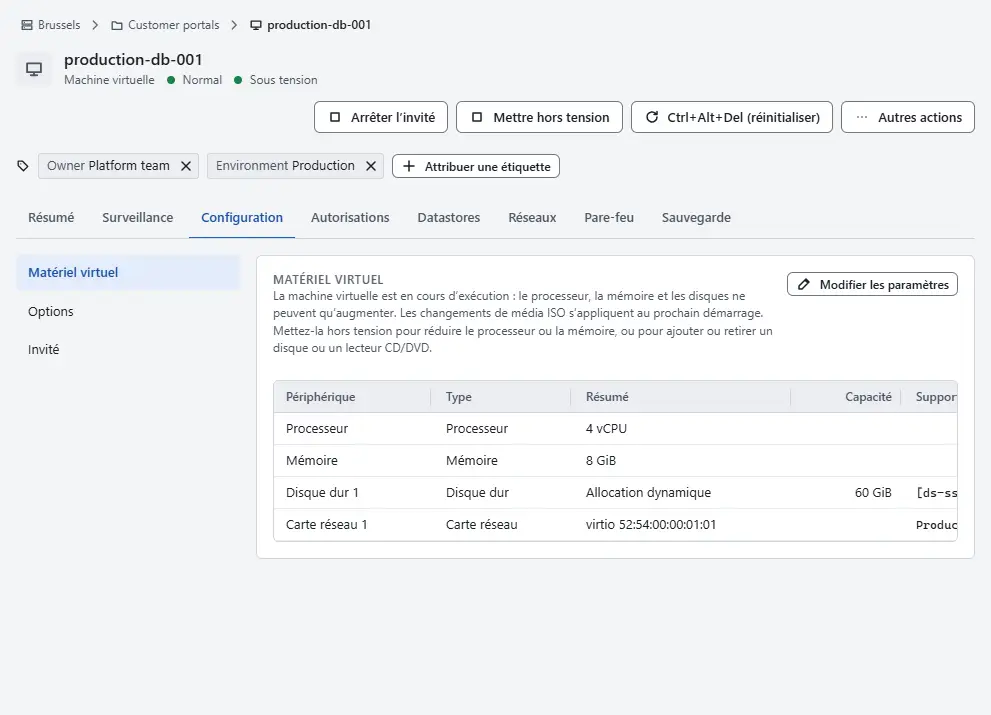
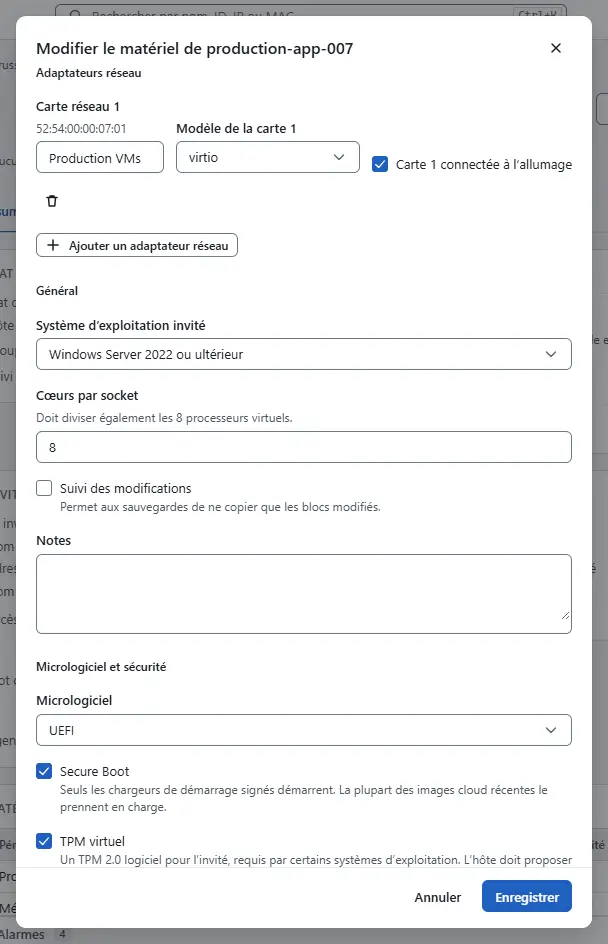
Lorsque le micrologiciel ne correspond pas à l'invité, sélectionnez Modifier les paramètres, choisissez le Micrologiciel sous Micrologiciel et sécurité puis sélectionnez Enregistrer. Cela fonctionne lorsque la machine est hors tension. Avec le BIOS, désactivez Secure Boot et TPM virtuel.
Sélectionnez Mettre sous tension, puis Ouvrir la console sous Autres actions. L'invité doit atteindre son invite de connexion.
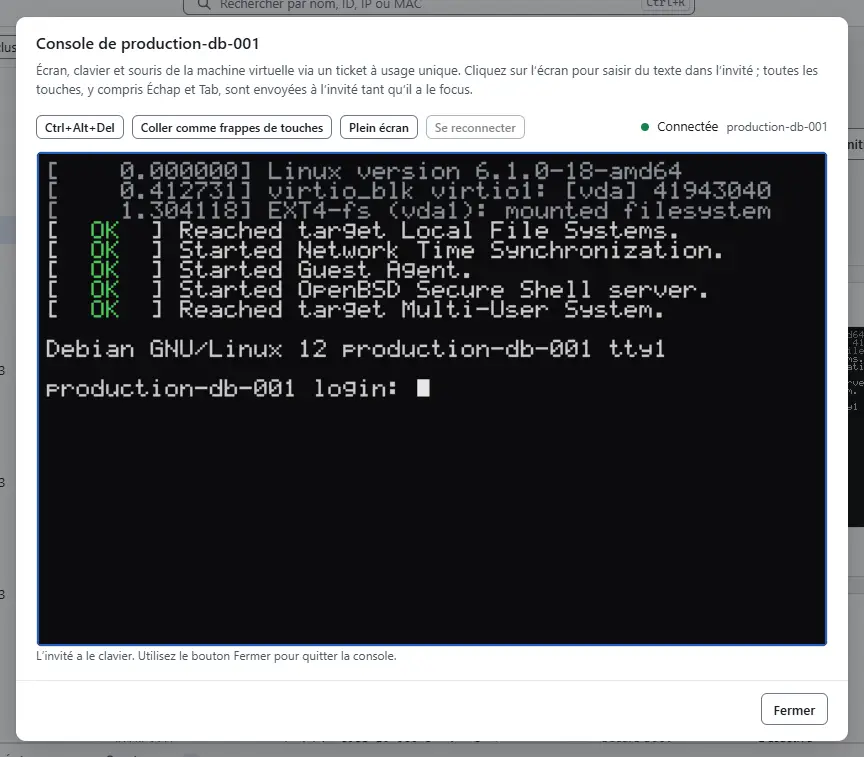
- Un invité qui s'arrête au démarrage n'a généralement pas le pilote de stockage virtio. Mettez la machine hors tension et corrigez l'invité sur la plateforme source, ou depuis un environnement de secours, puis exportez à nouveau.
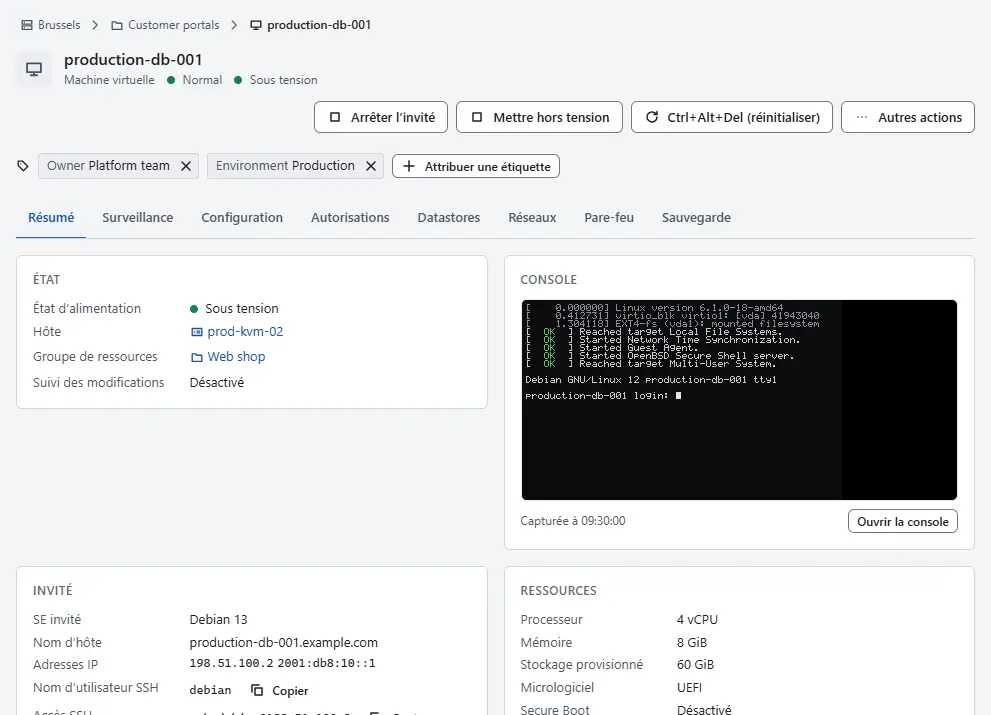
Lorsque l'invité s'exécute, ouvrez l'onglet Résumé et lisez la carte Invité. Agent invité affiche En cours d’exécution dès que l'agent invité a démarré, et Adresses IP liste les adresses de l'invité. Lorsque l'agent affiche Non installé ou Non exécuté, installez-le et activez-le comme décrit ci-dessous.


Ce dont l'invité a besoin
| Source | Dans Kyvernon | Ce dont l'invité a besoin |
|---|---|---|
| Micrologiciel BIOS ou UEFI | Le même micrologiciel, selon l'indication du paquet. Un paquet sans indication de micrologiciel reçoit UEFI. | Rien, lorsque le paquet indique le micrologiciel avec lequel l'invité a été installé. Secure Boot et un TPM virtuel exigent UEFI. |
| Contrôleur de disque SCSI, SATA, NVMe ou IDE | Un périphérique bloc virtio par disque | Un pilote de bloc virtio dans l'environnement de démarrage initial (l'initrd sous Linux). Le nom du périphérique change, par exemple de sda à vda : montez par UUID ou par étiquette. |
Carte réseau vmxnet3, e1000e ou e1000 | Une carte réseau virtio | Un pilote réseau virtio. Le nom de la carte réseau dans l'invité peut changer avec le type de carte ; configurez les adresses par adresse MAC ou ajustez-les après le premier démarrage. |
| Lecteur de CD-ROM | Un lecteur de CD-ROM SATA | Rien |
| Lecteur de disquette, passthrough USB ou PCI | Non disponible | Retirez le périphérique de la machine virtuelle avant l'export. |
Sur un invité Linux, vérifiez avant le déplacement que l'initrd contient les pilotes de bloc virtio et PCI, et reconstruisez-le dans le cas contraire. Sur un invité Windows, installez les pilotes de stockage et de réseau virtio tant que la machine démarre encore sur la plateforme source. Sans le pilote de stockage, l'invité s'arrête au démarrage.
L'agent invité signale à la console les adresses et l'état de l'invité, arrête l'invité proprement, exécute des opérations invité et fige les systèmes de fichiers pour une sauvegarde cohérente. Installez le paquet standard qemu-guest-agent du système d'exploitation invité et activez-le. Kyvernon VMM le connecte par un canal série virtio ; la machine virtuelle ne demande aucun autre réglage, car l'agent invité est activé par défaut.
Les invités Linux qui utilisent cloud-init lisent leurs données dans les paramètres guestinfo.userdata, guestinfo.metadata et guestinfo.vendordata de la machine virtuelle, chacun avec un .encoding facultatif valant base64 ou gzip+base64. Kyvernon les transmet à l'invité sous forme de disque NoCloud en lecture seule. La source de données VMware de cloud-init lit les mêmes clés sur la plateforme source, de sorte que les données existantes continuent de fonctionner, et l'import reprend les paramètres du paquet qui commencent par guestinfo..
Les outils invité de la plateforme source ne servent à rien dans Kyvernon. Supprimez-les lorsque le système d'exploitation invité le permet, après le premier démarrage réussi. Kyvernon ne les supprime pas.
Résultat
L'invité démarre depuis un disque virtio avec le micrologiciel avec lequel il a été installé, dispose d'une carte réseau virtio et exécute l'agent invité, et la carte Invité le montre.
Voir aussi
Version 0.1. Dernière modification : 2026-11-14