Première machine virtuelle
Téléversez une image cloud, créez-en une machine virtuelle dans la console, utilisez les actions courantes et ouvrez son écran.
Cette leçon téléverse une image cloud, crée une machine virtuelle à partir de celle-ci et ouvre l'écran de la machine dans le navigateur. Vous devez être connecté (Première connexion), disposer d'un datastore avec de l'espace libre, d'une image cloud sur votre ordinateur (par exemple l'image Debian « genericcloud » au format qcow2) et d'une clé publique SSH.
Dans la console
Téléverser une image cloud
Une image cloud est un disque prêt à l'emploi qui se configure lui-même à son premier démarrage avec cloud-init.
- Dans l'inventaire, basculez la vue sur Stockage et sélectionnez le datastore qui contient l'image.
- Sélectionnez Parcourir les fichiers. L'onglet Fichiers s'ouvre.
- Sélectionnez Nouveau dossier, saisissez le Nom du dossier
imageset sélectionnez Créer. Ouvrez le nouveau dossier. Sélectionnez Téléverser des fichiers et choisissez l'image sur votre ordinateur, ou déposez le fichier sur la liste.
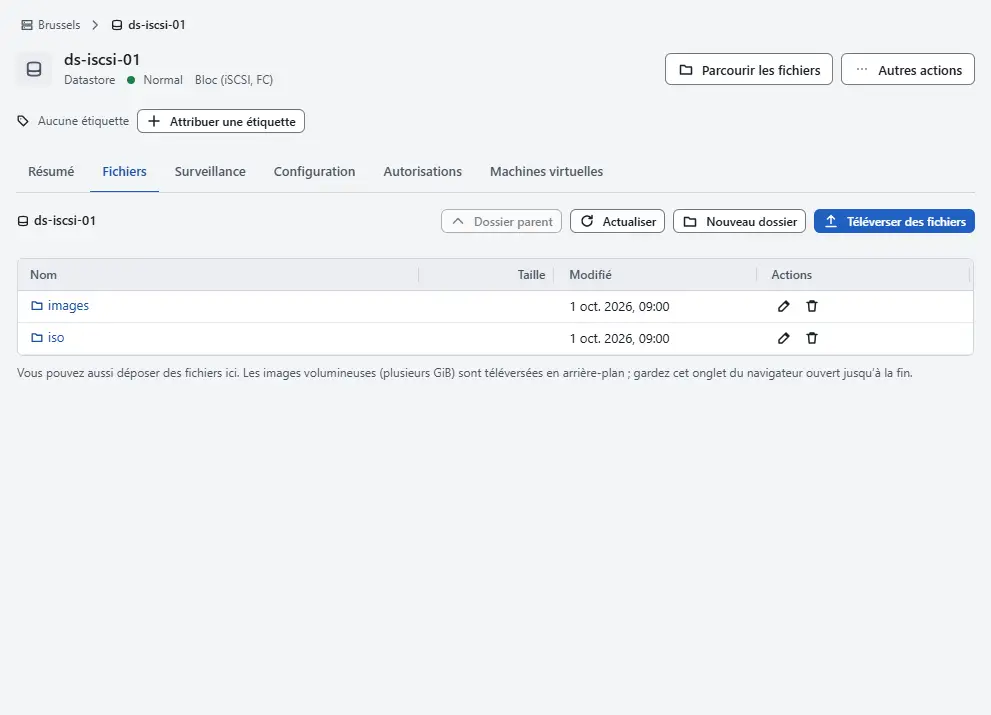

La progression et la vitesse s'affichent dans l'onglet Fichiers et dans l'onglet Téléversements du volet en bas. Les images de plusieurs gigaoctets ne posent pas de problème. Gardez l'onglet du navigateur ouvert jusqu'à la fin du téléversement. Annuler le téléversement de ... l'arrête.
Créer la machine virtuelle
- Rebasculez l'inventaire sur Hôtes et clusters, sélectionnez un cluster, un hôte ou un dossier de machines virtuelles et sélectionnez Nouvelle machine virtuelle. L'assistant Nouvelle machine virtuelle s'ouvre.
Nom et dossier : saisissez le Nom, par exemple
web-07, et choisissez le Dossier. Le nom est aussi le nom d'hôte de l'invité.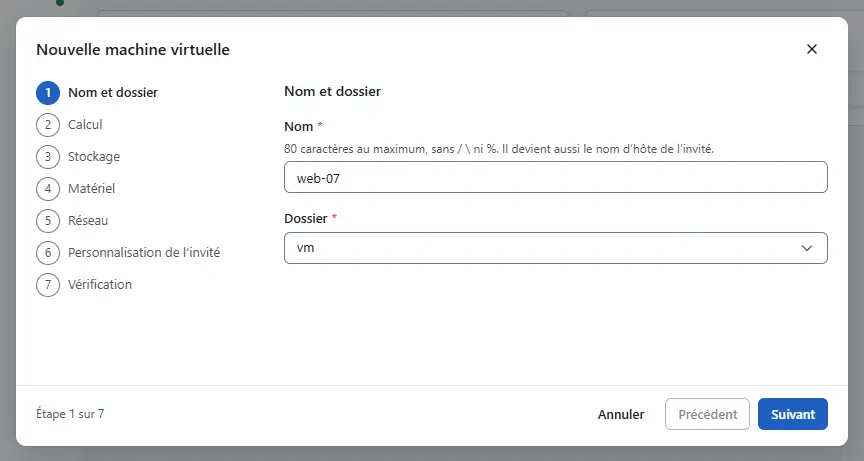
- Calcul : choisissez un cluster pour que Kyvernon place la machine virtuelle, ou un hôte pour la placer vous-même.
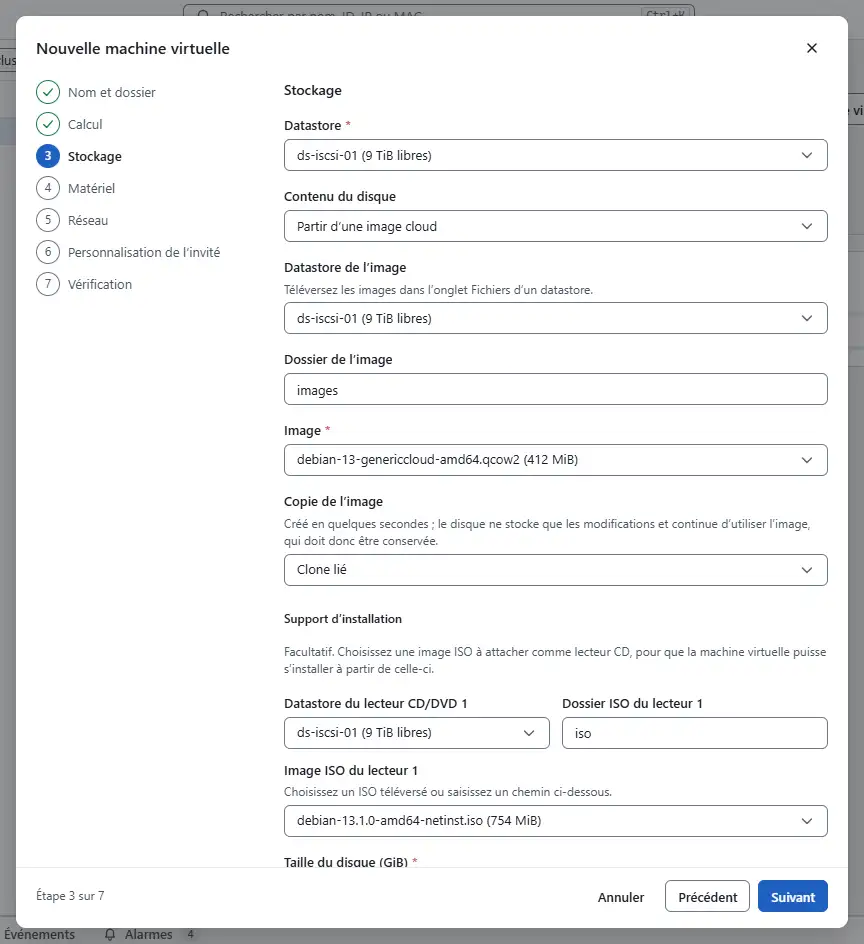
Stockage : choisissez le Datastore du disque et gardez Partir d’une image cloud sous Contenu du disque. Choisissez le datastore et le dossier de l'image, l'Image, et la copie sous Copie de l’image :
- Clone lié est prêt en quelques secondes. Le disque continue d'utiliser l'image, qui doit donc rester tant que de telles machines existent.
- Clone complet est une copie indépendante. Elle prend plus de temps et occupe plus d'espace.
Définissez la Taille du disque (GiB). L'invité agrandit son système de fichiers à cette taille au premier démarrage.
- Matériel : définissez les Processeurs virtuels, la Mémoire (GiB) et l'Système d’exploitation invité. Micrologiciel propose UEFI et BIOS ; Secure Boot nécessite UEFI.
- Réseau : choisissez le Réseau de la carte réseau. Pour donner une adresse publique à la machine, sélectionnez Seconde carte réseau avec adresse IP publique, voir Adresses publiques.
Personnalisation de l’invité : laissez Personnaliser l’invité avec cloud-init sélectionné. Collez vos Clés publiques SSH, la ligne de votre fichier
.pub, et saisissez deux fois un Mot de passe de l’invité (sélectionnez Générer pour en obtenir un). La console ne conserve qu'un hachage du mot de passe, copiez-le donc maintenant.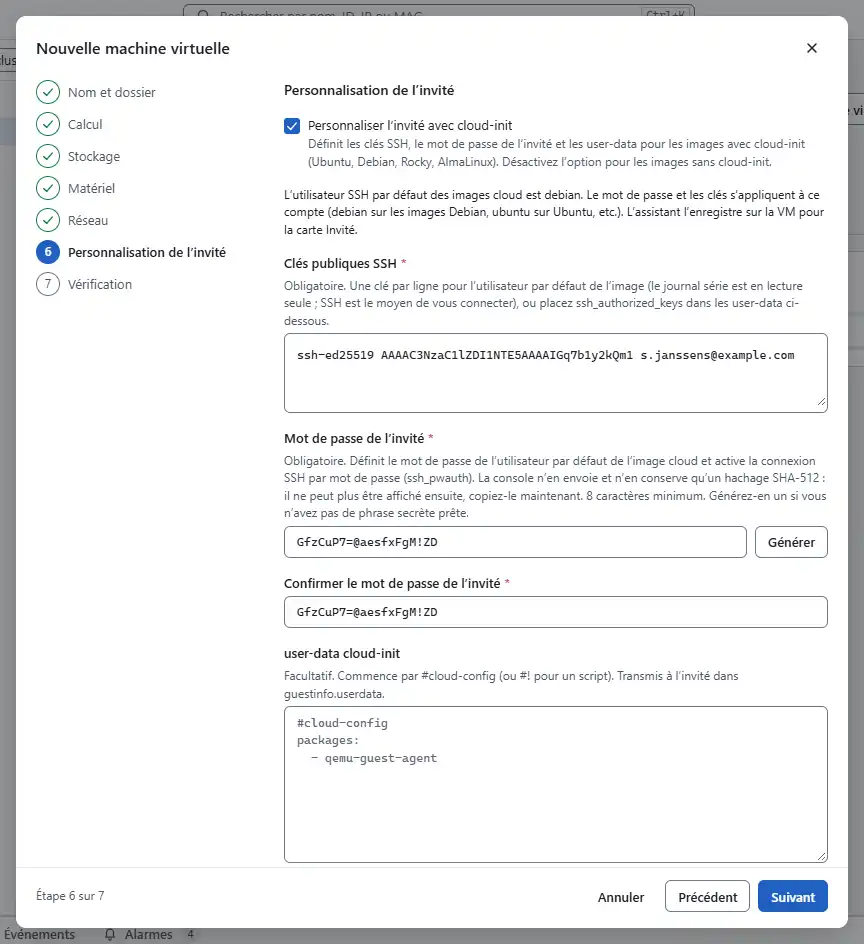
Vérification : vérifiez le récapitulatif, laissez Mettre sous tension après la création sélectionné et sélectionnez Créer.
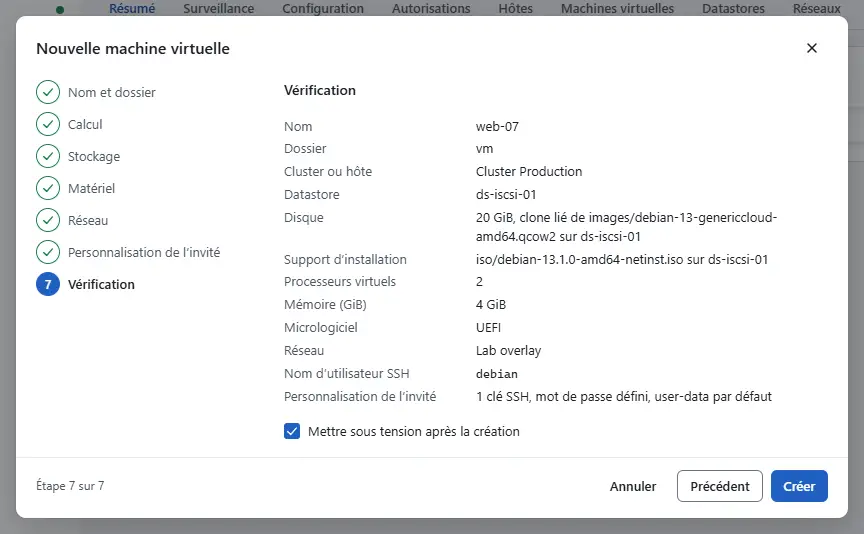


Le volet des tâches en bas affiche la création et la mise sous tension. Lorsque les tâches sont terminées, la page de la machine virtuelle s'ouvre. Après une minute, l'invité a démarré, et la carte Invité du récapitulatif affiche ses adresses et l'Accès SSH.
Actions courantes

- Mettre sous tension, Arrêter l’invité, Mettre hors tension et Ctrl+Alt+Del (réinitialiser) se trouvent en haut de la page. Suspendre et Renommer se trouvent sous Autres actions.
- Modifier les paramètres modifie les processeurs, la mémoire et les disques. Une machine en marche ne peut que grandir ; mettez-la hors tension pour réduire les processeurs ou la mémoire.
- La console vérifie les tailles par rapport à l'hôte et au datastore : une machine ne peut pas avoir plus de processeurs que son hôte, un disque doit tenir sur son datastore et ne peut pas rétrécir, et une machine a de la place pour 23 disques et cartes réseau au total. Mettre sous tension est refusé lorsque l'hôte a trop peu de mémoire libre. Mettez une autre machine hors tension, réduisez la mémoire ou déplacez la machine vers un autre hôte.
- Lorsque deux personnes modifient la même machine en même temps, les deux modifications sont conservées. Si votre modification ne peut pas être combinée avec l'autre, la console vous demande de recharger et de la refaire.
- Supprimer du disque, sous Autres actions et uniquement pour une machine hors tension, vous demande de saisir le nom avant de supprimer la machine et ses disques.
Les onglets Tâches récentes et Événements en bas montrent ce qui s'est passé et qui l'a fait. L'onglet Surveillance d'un hôte, d'une machine virtuelle ou d'un datastore affiche ses graphiques de performance.
Ouvrir la console
La carte Console d'une machine sous tension affiche une image de son écran, actualisée toutes les dix secondes.
- Sélectionnez Ouvrir la console sur la carte, ou sous Autres actions.
- Cliquez sur l'écran pour saisir du texte dans l'invité. La configuration du micrologiciel, un menu de chargeur de démarrage, un programme d'installation et une invite de connexion fonctionnent ici, sans rien installer dans l'invité.
Sélectionnez Fermer pour quitter. Tant que la fenêtre est connectée, l'invité dispose du clavier, Échap et Tab compris.
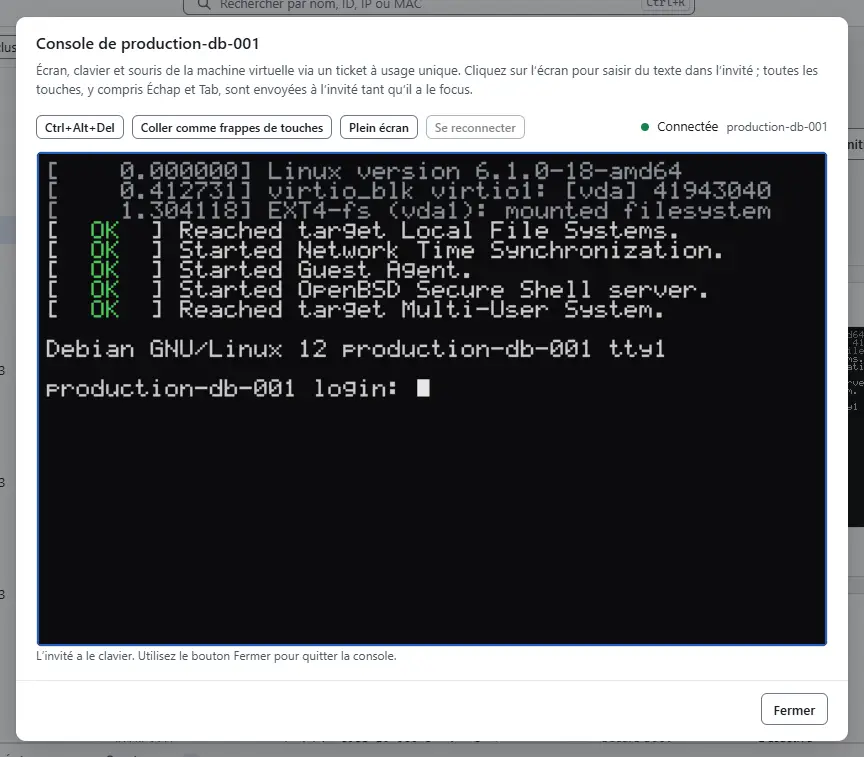

La barre d'outils envoie Ctrl+Alt+Del à l'invité, saisit votre presse-papiers avec Coller comme frappes de touches et propose Plein écran. Console décrit la barre d'outils et le journal série.
Résultat
La machine virtuelle fonctionne à partir de votre image. Connectez-vous avec ssh et l'utilisateur par défaut de l'image, par exemple debian ou ubuntu, avec la clé que vous avez saisie. La carte Invité affiche la commande exacte.
Étapes suivantes
- Créer une machine virtuelle : l'assistant en détail.
- Modifier le matériel
- Instantanés
- Première session CLI : les mêmes tâches depuis la ligne de commande.
Version 0.1. Dernière modification : 2026-11-14