Eerste aanmelding
Meld u voor het eerst aan bij de webconsole, kies een nieuw wachtwoord, stel tweestapsverificatie in en kies de taal.
Deze les begeleidt u bij de eerste aanmelding bij de webconsole: het nieuwe wachtwoord, tweestapsverificatie, de sessie en de taal. Ze gaat ervan uit dat het control plane is geïnstalleerd en de console is gepubliceerd op een adres als https://controller.example.com, en dat u beschikt over het opstartwachtwoord dat tijdens de installatie is ingesteld, zie Installeren. Eerste virtuele machine gaat vanaf hier verder.
In de console
Aanmelden
- Open het adres van de console in een browser.
- Voer de Gebruikersnaam
adminen het opstartwachtwoord in bij Wachtwoord. Selecteer Aanmelden.
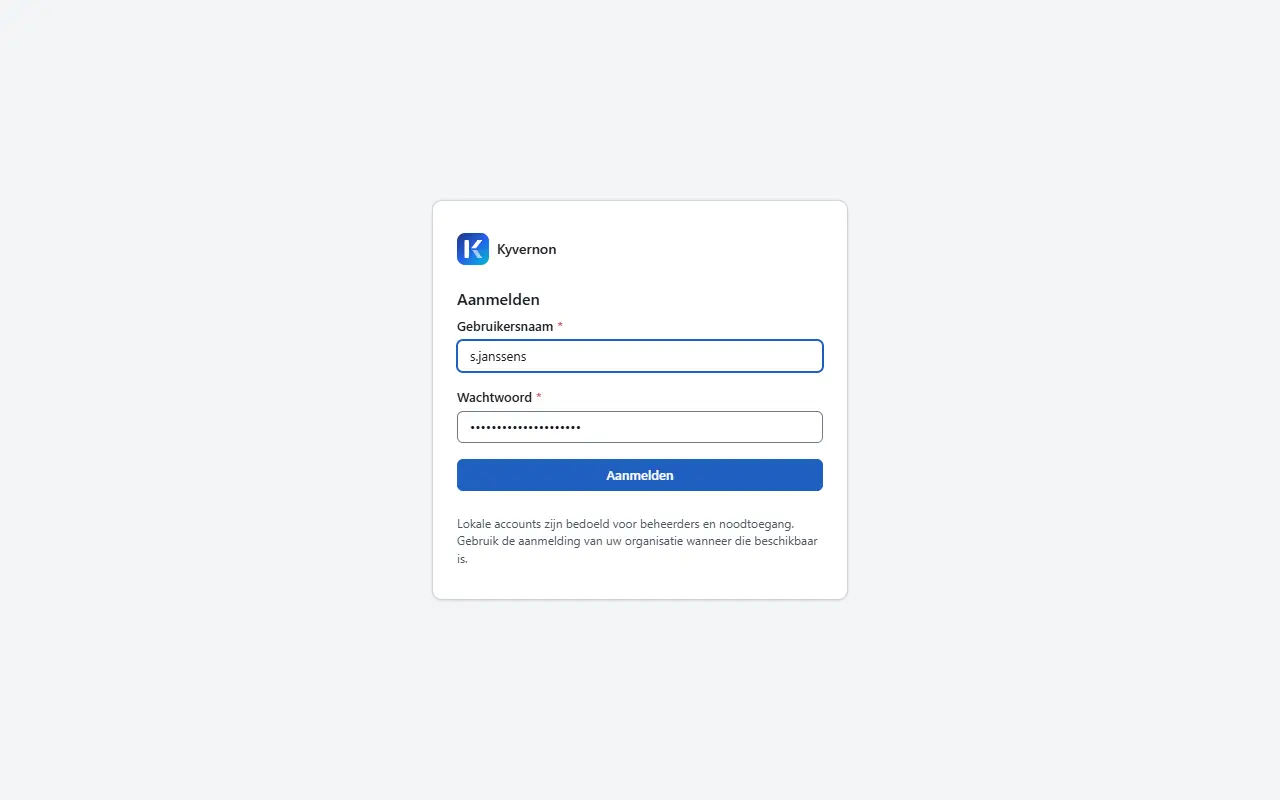

Als uw organisatie een identiteitsprovider heeft gekoppeld, toont de pagina ook een knop met de naam van de provider (Aanmelden met uw organisatie). Gebruik die voor uw eigen account. Het lokale account admin is bedoeld voor de installatie en voor noodgevallen.
Als de gebruikersnaam of het wachtwoord onjuist is, meldt de pagina dat zonder te zeggen welk van de twee. Na tien mislukte pogingen binnen 15 minuten wordt het account 15 minuten geblokkeerd; een beheerder kan beide waarden wijzigen. De pagina geeft aan hoe lang u moet wachten.
Een nieuw wachtwoord kiezen
Het opstartwachtwoord moet worden vervangen voordat iets anders werkt. De pagina Kies een nieuw wachtwoord vraagt hierom.
- Voer het opstartwachtwoord in bij Huidig wachtwoord.
- Voer het nieuwe wachtwoord in bij Nieuw wachtwoord en nogmaals bij Bevestig het nieuwe wachtwoord. Het bestaat uit 12 tot 256 tekens en bevat uw gebruikersnaam niet.
Selecteer Wachtwoord wijzigen.
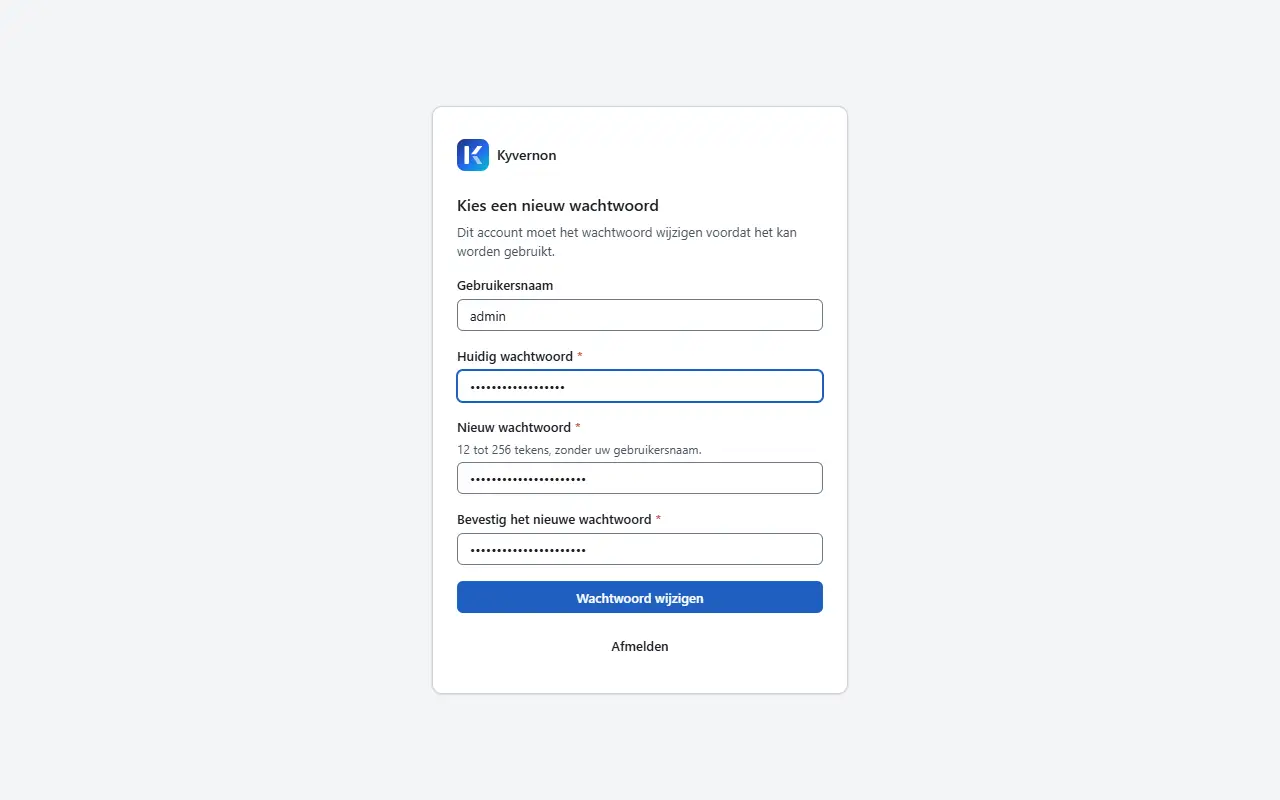

Uw wachtwoordmanager kan het nieuwe wachtwoord genereren en opslaan: de velden zijn zo gemarkeerd dat hij ze herkent.
Tweestapsverificatie instellen
Beheerders melden zich aan met een wachtwoord en een code van zes cijfers. Na de wachtwoordwijziging verschijnt de pagina Tweestapsverificatie instellen.
- Open een authenticator-app op uw telefoon. Elke app die tijdgebonden codes ondersteunt, werkt.
- Scan de QR-code. Kunt u die niet scannen, typ dan de sleutel onder Of typ deze sleutel in de app: in de app.
Voer de zes cijfers die de app toont in bij Code uit de app en selecteer Tweestapsverificatie inschakelen.
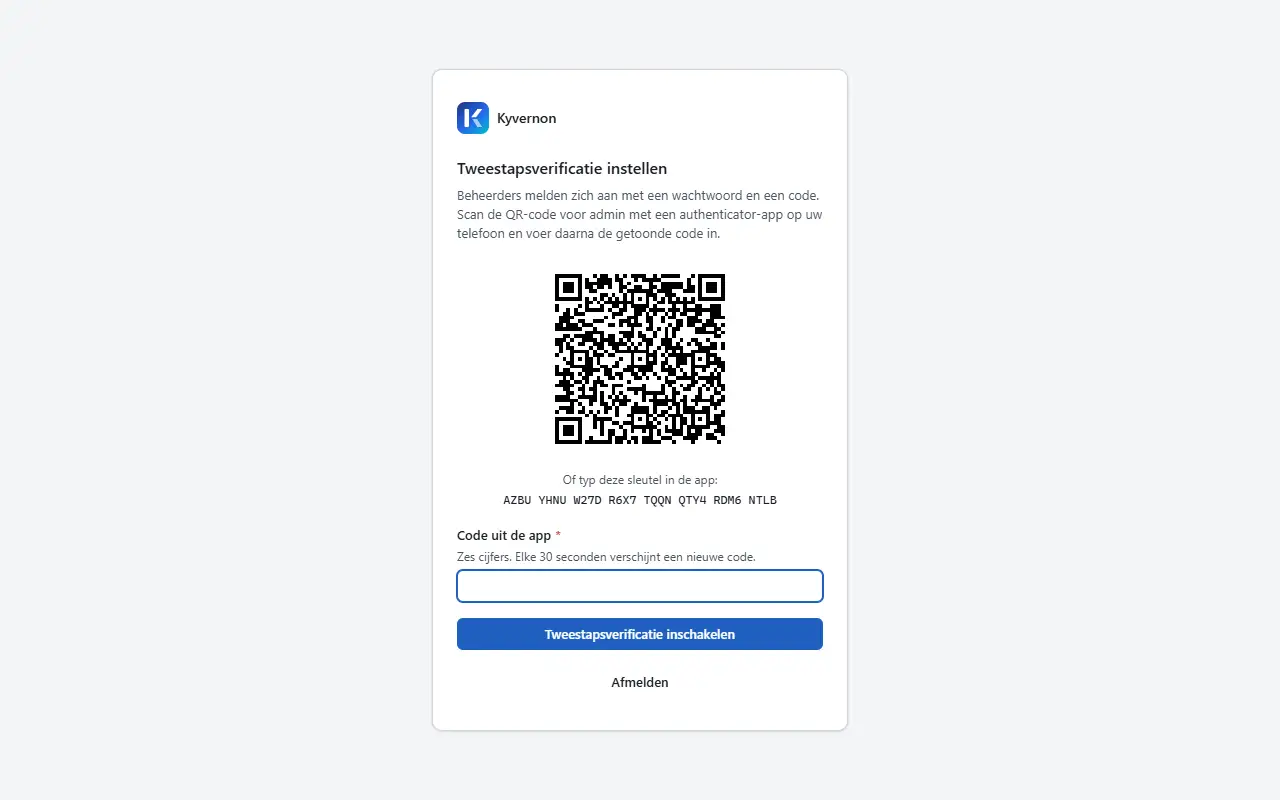

De QR-code wordt door uw browser getekend en de sleutel wordt niet naar een andere service gestuurd. Houd de sleutel geheim.
Daarna volgt de pagina Bewaar uw herstelcodes. Elk van de codes vervangt één keer de code van de app, voor het geval u uw telefoon kwijtraakt. Ze worden alleen nu getoond. Selecteer Codes kopiëren of print ze en bewaar ze waar u uw herstelgegevens bewaart, selecteer Ik heb deze codes op een veilige plek bewaard en daarna Doorgaan.
Vanaf nu vraagt elke aanmelding na het wachtwoord om de code van de app, op de pagina Tweestapsverificatie.

De startpagina en uw sessie
Na de aanmelding toont de startpagina links de inventaris, de openstaande alarmen en de recente taken.

- Na 15 minuten zonder toetsenbord- of muisactiviteit wordt u afgemeld. Een dialoogvenster vraagt opnieuw om uw wachtwoord en code, en wat u aan het doen was blijft op het scherm staan, inclusief half ingevulde formulieren.
- Door de pagina te herladen gaat uw sessie verder zolang ze geldig is.
- Afmelden in het gebruikersmenu rechtsboven beëindigt de sessie op de server.
Taal en weergave
De console is beschikbaar in het Engels, Nederlands, Frans en Duits.
- Open het gebruikersmenu rechtsboven, onder uw naam.
Kies onder Taal English, Nederlands, Français of Deutsch.
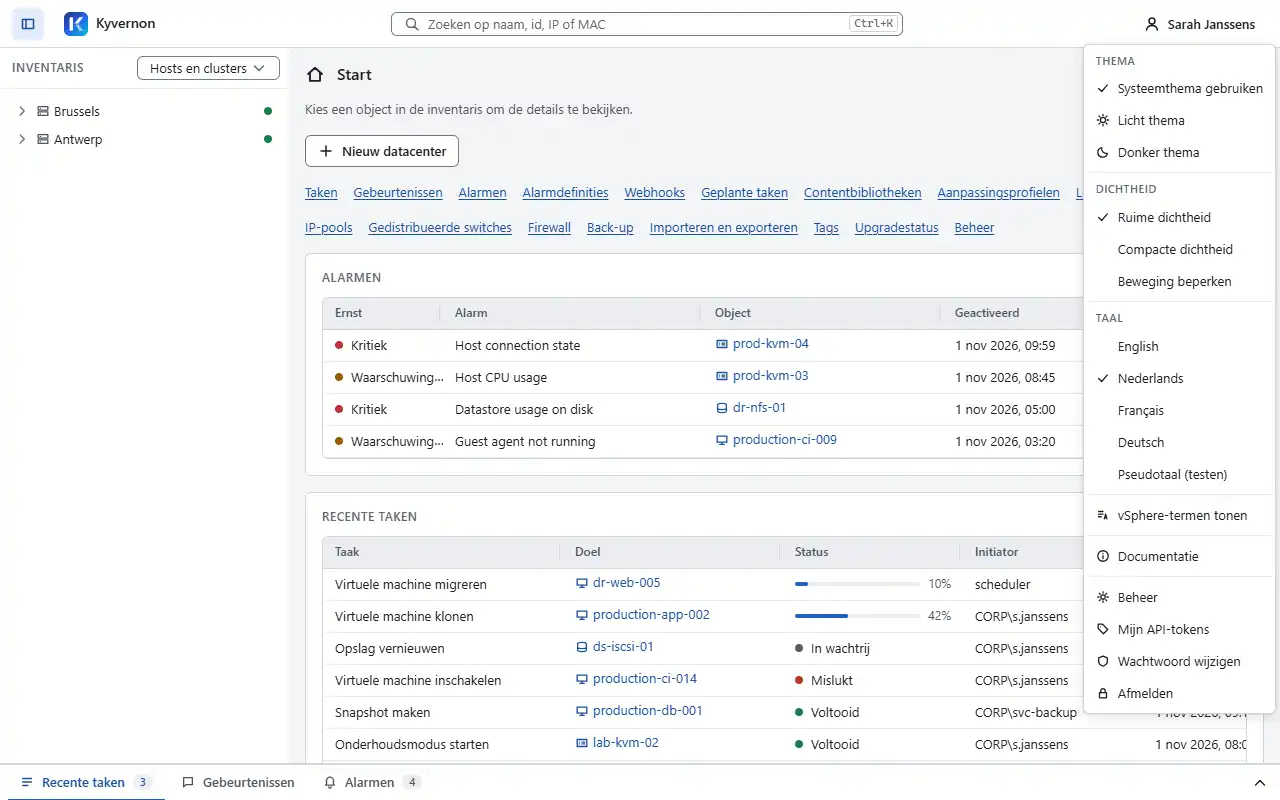

De pagina verandert direct, inclusief datums, getallen en groottes. De keuze wordt onthouden in deze browser. Zolang u niets kiest, gebruikt de console de eerste taal van uw browser die ze aanbiedt, en anders Engels.
Hetzelfde menu bevat Thema, Dichtheid en Beweging beperken. vSphere-termen tonen voegt de vSphere-naam toe naast elke Kyvernon-term, bijvoorbeeld "Resource group (Resource pool)", terwijl uw team aan de nieuwe namen went. De vSphere-namen worden niet vertaald. Wachtwoord wijzigen opent het dialoogvenster om later uw eigen wachtwoord te wijzigen.

Resultaat
U bent aangemeld met uw eigen wachtwoord en tweestapsverificatie, en u weet waar de taal, het thema en het afmelden te vinden zijn.
Volgende stappen
- Eerste virtuele machine
- Eerste CLI-sessie: de opdrachtregel meldt zich aan met hetzelfde account.
- API-tokens: een token vervangt het wachtwoord en de code voor scripts.
- Aanmeldbeveiliging
Versie 0.1. Laatst gewijzigd: 2026-11-14