Première connexion
Connectez-vous à la console web pour la première fois, choisissez un nouveau mot de passe, activez la validation en deux étapes et choisissez la langue.
Cette leçon vous guide à travers la première connexion à la console web : le nouveau mot de passe, la validation en deux étapes, la session et la langue. Elle suppose que le plan de contrôle est installé et que la console est publiée à une adresse telle que https://controller.example.com, et que vous disposez du mot de passe d'amorçage défini lors de l'installation, voir Installer. Première machine virtuelle poursuit à partir d'ici.
Dans la console
Se connecter
- Ouvrez l'adresse de la console dans un navigateur.
- Saisissez l'Nom d’utilisateur
adminet le mot de passe d'amorçage dans Mot de passe. Sélectionnez Se connecter.
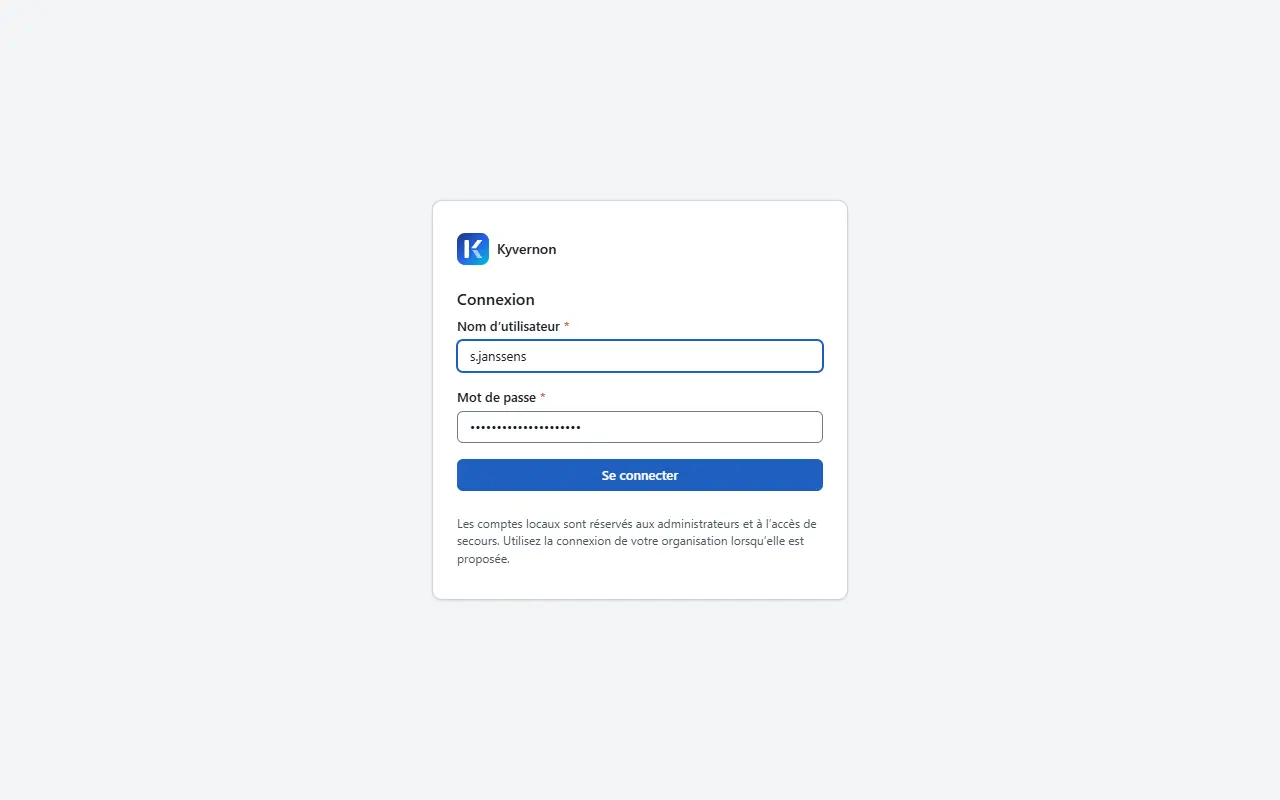

Si votre organisation a connecté un fournisseur d'identité, la page affiche aussi un bouton portant le nom du fournisseur (Se connecter avec votre organisation). Utilisez-le pour votre propre compte. Le compte local admin sert à la configuration et aux urgences.
Lorsque le nom d'utilisateur ou le mot de passe est incorrect, la page l'indique sans préciser lequel des deux. Après dix tentatives échouées en 15 minutes, le compte est bloqué pendant 15 minutes ; un administrateur peut modifier ces deux valeurs. La page indique combien de temps attendre.
Choisir un nouveau mot de passe
Le mot de passe d'amorçage doit être remplacé avant que quoi que ce soit d'autre fonctionne. La page Choisir un nouveau mot de passe le demande.
- Saisissez le mot de passe d'amorçage dans Mot de passe actuel.
- Saisissez le nouveau mot de passe dans Nouveau mot de passe, puis à nouveau dans Confirmer le nouveau mot de passe. Il compte de 12 à 256 caractères et ne contient pas votre nom d'utilisateur.
Sélectionnez Changer le mot de passe.
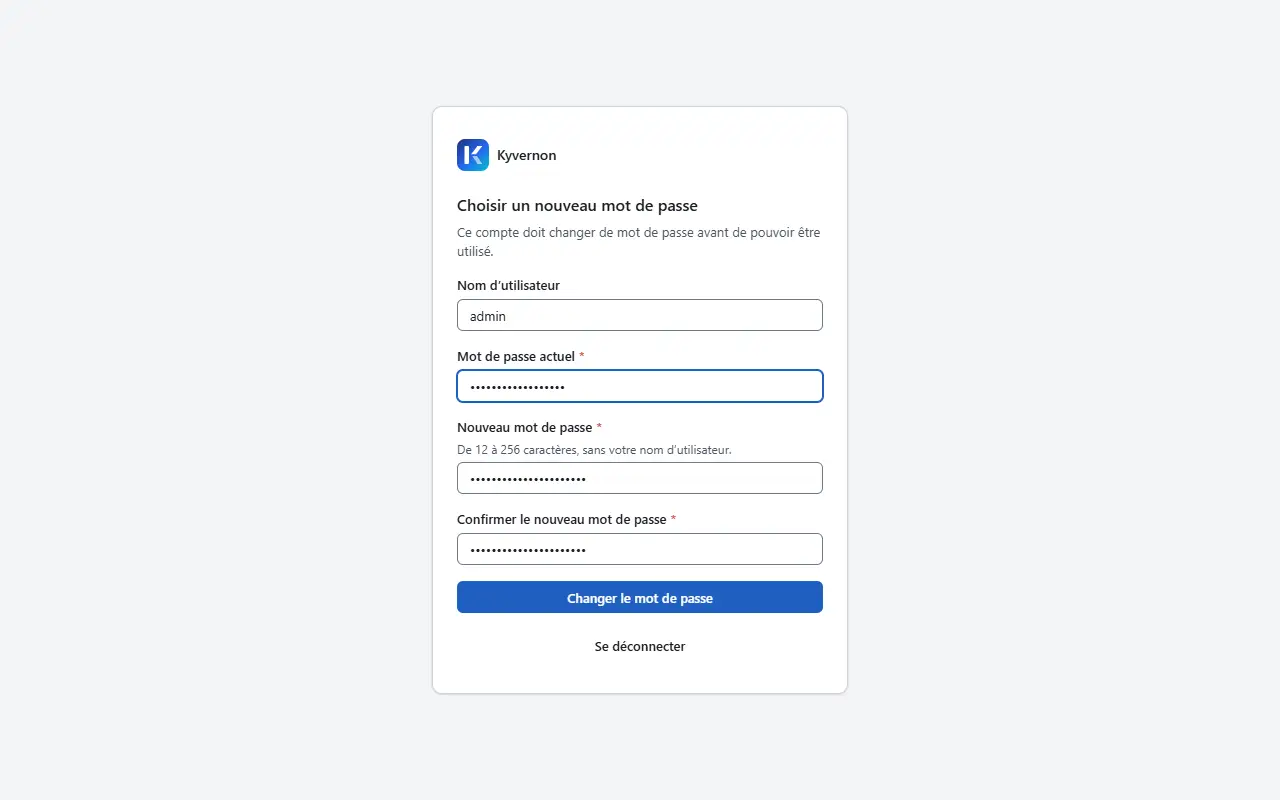

Votre gestionnaire de mots de passe peut générer et enregistrer le nouveau mot de passe : les champs sont balisés pour qu'il les reconnaisse.
Configurer la validation en deux étapes
Les administrateurs se connectent avec un mot de passe et un code à six chiffres. Après le changement de mot de passe, la page Configurer la validation en deux étapes s'affiche.
- Ouvrez une application d'authentification sur votre téléphone. Toute application qui prend en charge les codes temporels convient.
- Scannez le code QR. Si vous ne pouvez pas le scanner, saisissez dans l'application la clé affichée sous Ou saisissez cette clé dans l’application :.
Saisissez dans Code de l’application les six chiffres affichés par l'application et sélectionnez Activer la validation en deux étapes.
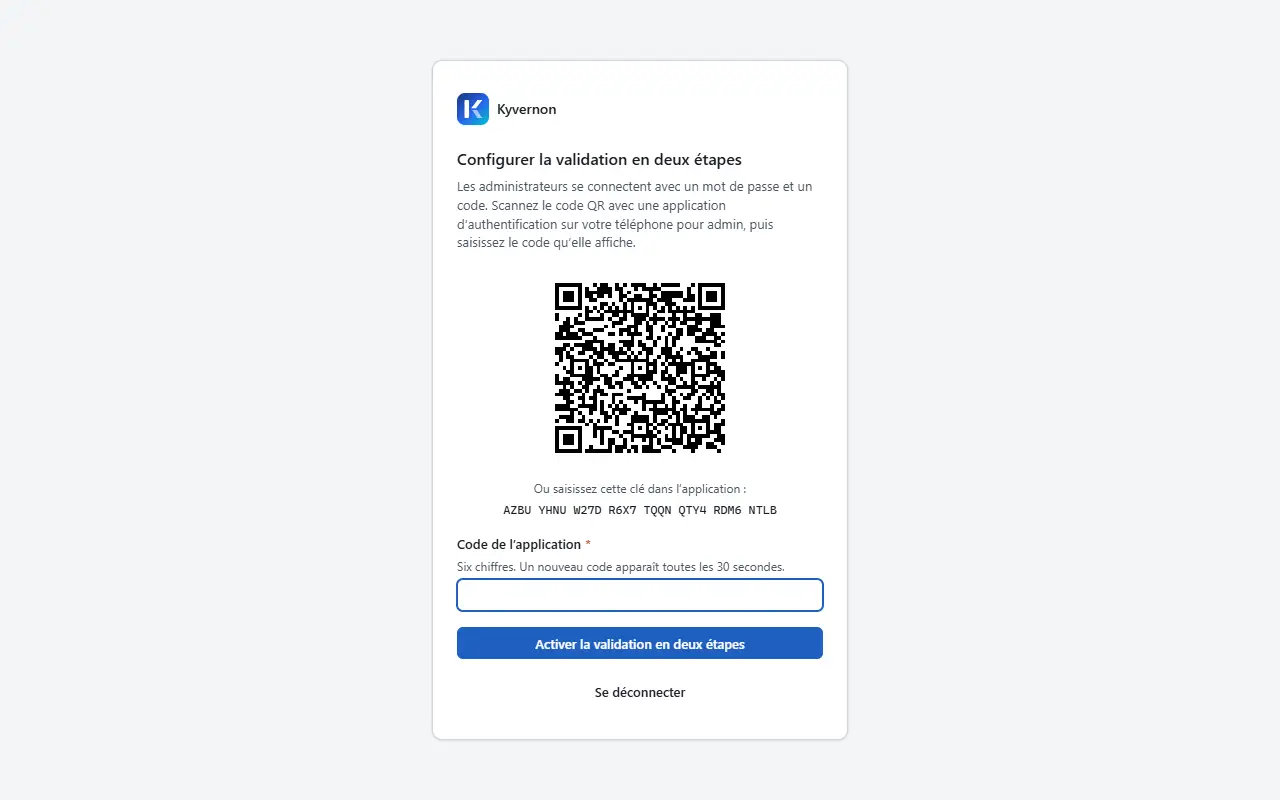

Le code QR est dessiné par votre navigateur et la clé n'est envoyée à aucun autre service. Gardez la clé secrète.
La page Enregistrez vos codes de récupération suit. Chacun des codes remplace une fois le code de l'application, au cas où vous perdriez votre téléphone. Ils ne sont affichés qu'à ce moment. Sélectionnez Copier les codes ou imprimez-les et conservez-les là où vous gardez vos informations de récupération, puis sélectionnez J’ai conservé ces codes en lieu sûr et Continuer.
Désormais, chaque connexion demande le code de l'application après le mot de passe, sur la page Validation en deux étapes.

La page d'accueil et votre session
Après la connexion, la page d'accueil affiche l'inventaire à gauche, les alarmes ouvertes et les tâches récentes.

- Après 15 minutes sans activité au clavier ou à la souris, vous êtes déconnecté. Une boîte de dialogue redemande votre mot de passe et votre code, et ce que vous faisiez reste à l'écran, formulaires à moitié remplis compris.
- Recharger la page poursuit votre session tant qu'elle est valide.
- Se déconnecter dans le menu utilisateur en haut à droite met fin à la session sur le serveur.
Langue et affichage
La console est disponible en anglais, néerlandais, français et allemand.
- Ouvrez le menu utilisateur en haut à droite, sous votre nom.
Sous Langue, choisissez English, Nederlands, Français ou Deutsch.
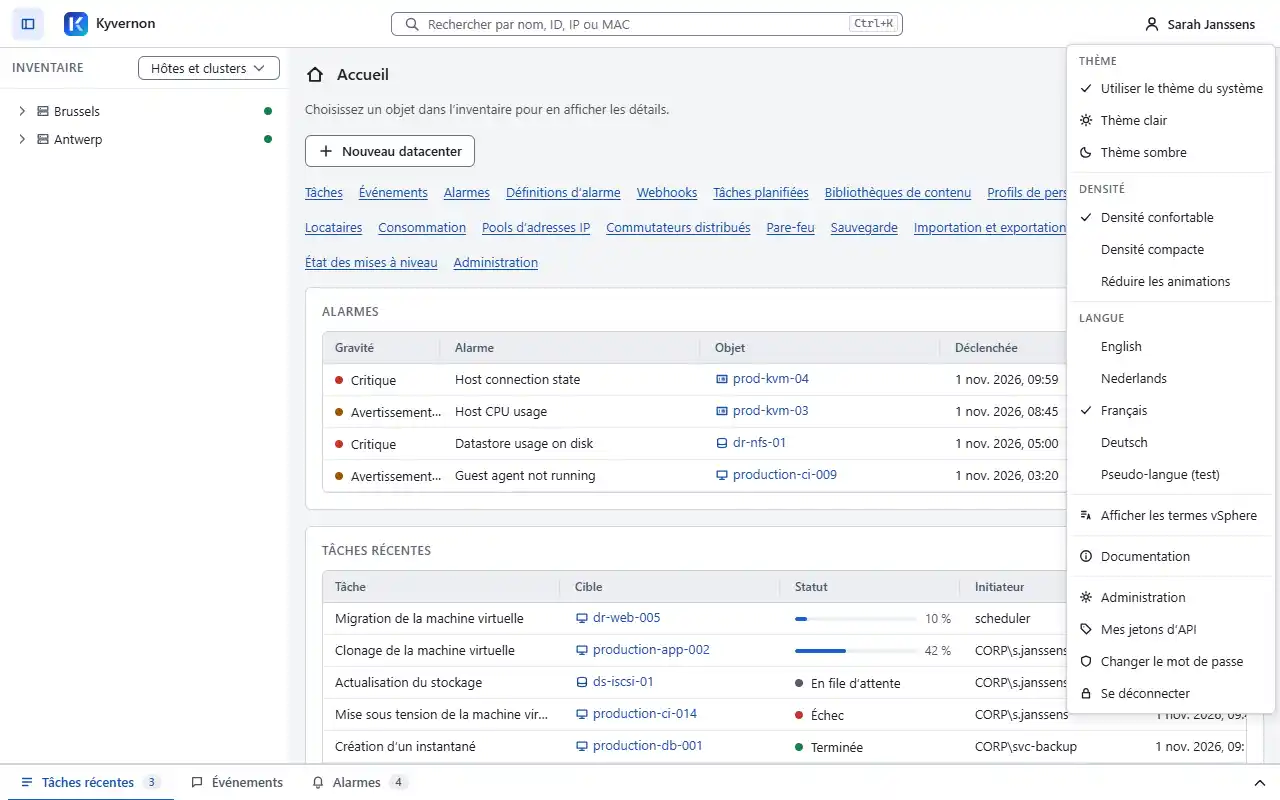

La page change immédiatement, dates, nombres et tailles compris. Le choix est mémorisé dans ce navigateur. Tant que vous n'avez pas choisi, la console utilise la première langue de votre navigateur qu'elle propose, et l'anglais à défaut.
Le même menu contient Thème, Densité et Réduire les animations. Afficher les termes vSphere ajoute le nom vSphere à côté de chaque terme Kyvernon, par exemple « Resource group (Resource pool) », le temps que votre équipe s'habitue aux nouveaux noms. Les noms vSphere ne sont pas traduits. Changer le mot de passe ouvre la boîte de dialogue pour modifier ultérieurement votre propre mot de passe.

Résultat
Vous êtes connecté avec votre propre mot de passe et la validation en deux étapes, et vous savez où se trouvent la langue, le thème et la déconnexion.
Étapes suivantes
- Première machine virtuelle
- Première session CLI : la ligne de commande se connecte avec le même compte.
- Jetons d'API : un jeton remplace le mot de passe et le code pour les scripts.
- Sécurité de la connexion
Version 0.1. Dernière modification : 2026-11-14