Gasten voorbereiden
Wat een gast nodig heeft voordat hij naar Kyvernon VMM verhuist, en hoe u in de console controleert of hij is gestart: drivers, gastagent, cloud-init.
Kyvernon VMM biedt elke gast dezelfde virtuele hardware: virtio-blokschijven en virtio-netwerkadapters, met BIOS- of UEFI-firmware zoals het pakket aangeeft. De import installeert geen drivers in de gast. Bereid de gast voor op het bronplatform, zolang hij daar nog start, zodat hij bij de eerste start in Kyvernon opkomt. Zorg voor een werkende back-up of een kopie van de machine op het bronplatform, consolideer haar snapshots omdat een import een schijf met een bovenliggende schijf weigert, en schakel haar vóór de export netjes uit zodat de bestandssystemen consistent zijn.
In de console
- Bereid de gast voor op het bronplatform zoals beschreven onder Wat de gast nodig heeft hieronder, exporteer hem en importeer hem daarna, zie Een OVA- of OVF-pakket importeren.
Selecteer na afloop van de import de nieuwe virtuele machine in de inventaris. Open vóór de eerste start het tabblad Configureren en het gebied Opties. Firmware en Secure Boot tonen wat het pakket heeft opgegeven. Een gast op een MBR-schijf zonder EFI-systeempartitie heeft BIOS nodig, en een gast met een EFI-systeempartitie heeft UEFI nodig.
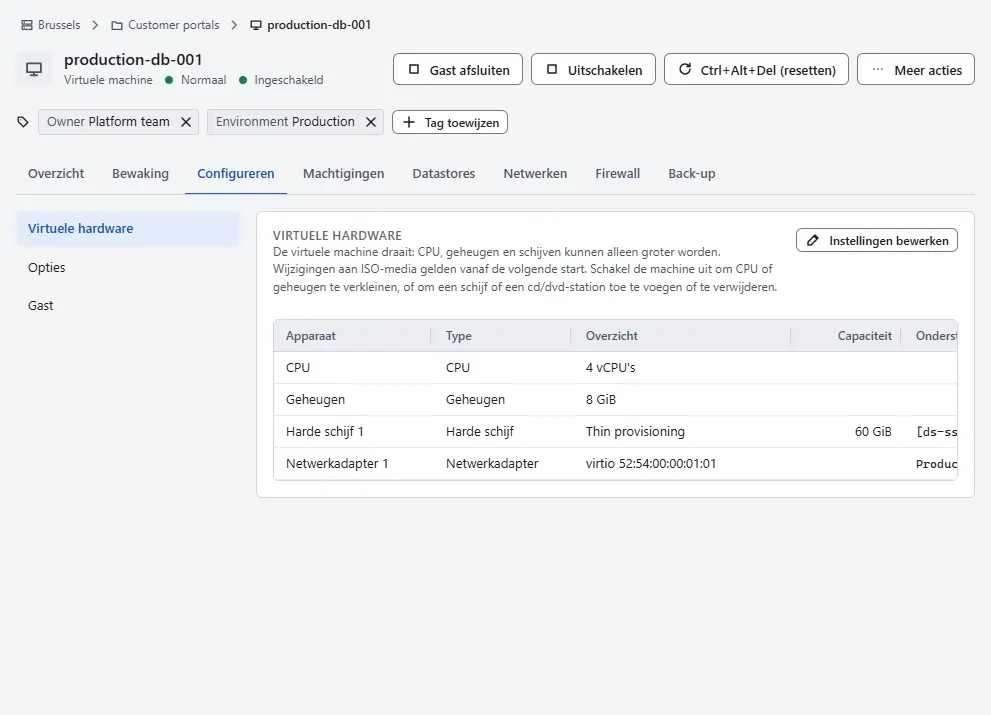
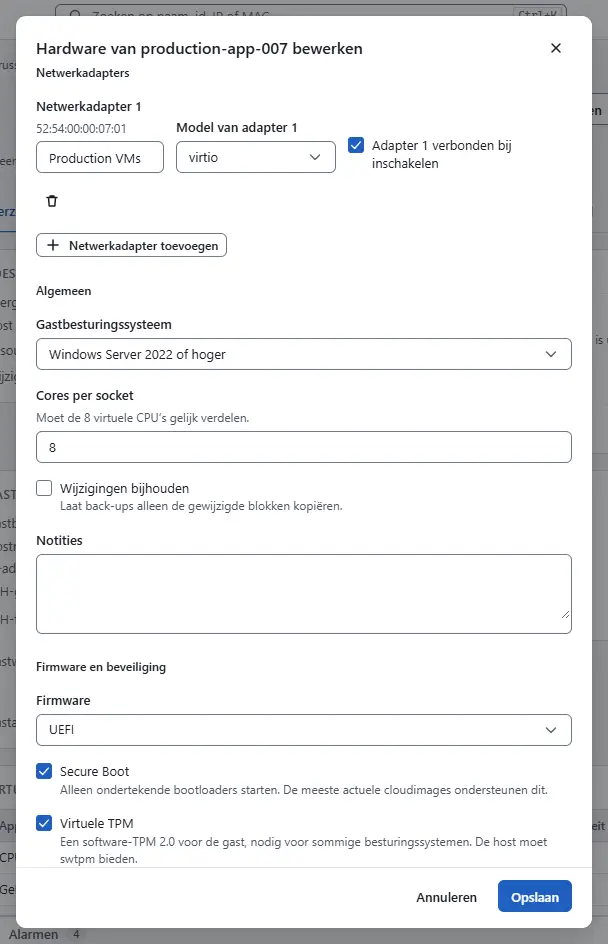
Wanneer de firmware niet bij de gast past, selecteert u Instellingen bewerken, kiest u de Firmware onder Firmware en beveiliging en selecteert u Opslaan. Dat werkt terwijl de machine is uitgeschakeld. Schakel bij BIOS Secure Boot en Virtuele TPM uit.
Selecteer Inschakelen en daarna Console openen onder Meer acties. De gast hoort zijn aanmeldprompt te bereiken.
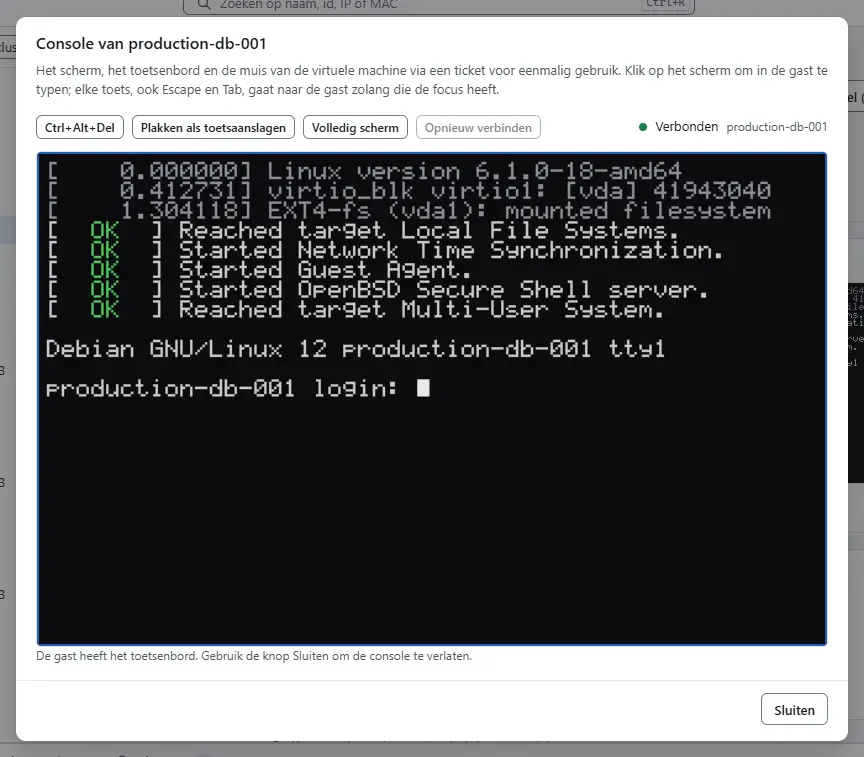
- Een gast die bij het opstarten stopt, mist meestal de virtio-opslagdriver. Schakel de machine uit en herstel de gast op het bronplatform, of vanuit een rescue-omgeving, en exporteer opnieuw.
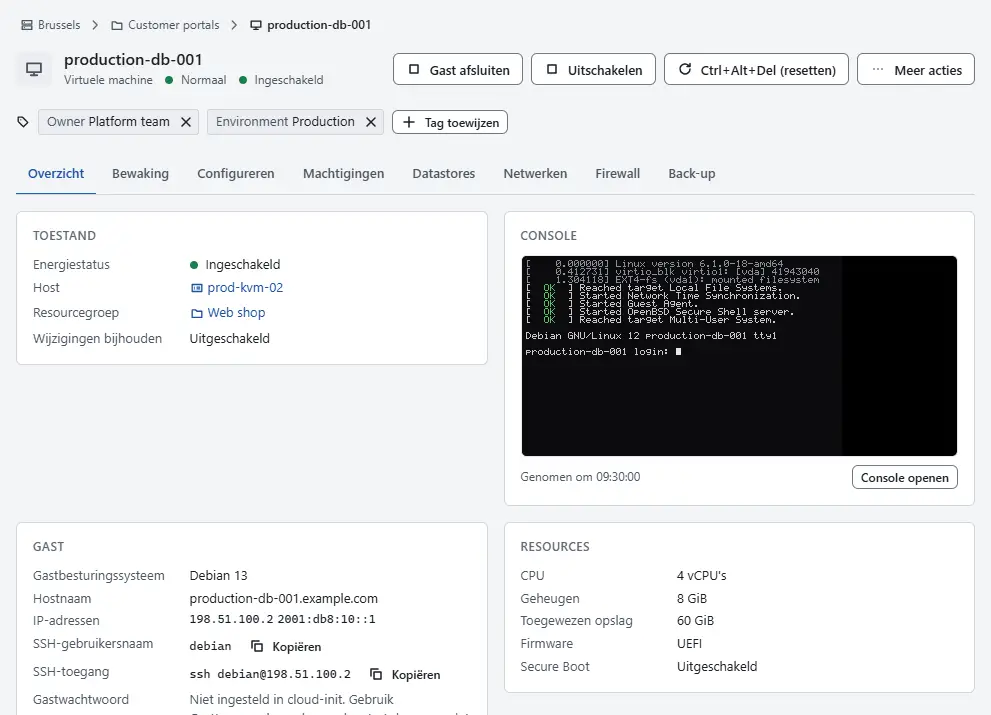
Wanneer de gast draait, opent u het tabblad Overzicht en leest u de kaart Gast. Gastagent toont Actief zodra de gastagent is gestart, en IP-adressen toont de adressen van de gast. Toont de agent Niet geïnstalleerd of Niet actief, installeer en activeer hem dan zoals hieronder beschreven.


Wat de gast nodig heeft
| Bron | In Kyvernon | Wat de gast nodig heeft |
|---|---|---|
| BIOS- of UEFI-firmware | Dezelfde firmware, zoals het pakket die aangeeft. Een pakket zonder firmwarevermelding krijgt UEFI. | Niets, wanneer het pakket de firmware vermeldt waarmee de gast is geïnstalleerd. Secure Boot en een virtuele TPM vereisen UEFI. |
| SCSI-, SATA-, NVMe- of IDE-schijfcontroller | Eén virtio-blokapparaat per schijf | Een virtio-blokdriver in de vroege opstartomgeving (de initiële RAM-schijf op Linux). De apparaatnaam verandert, bijvoorbeeld van sda naar vda: koppel op UUID of label. |
Netwerkadapter vmxnet3, e1000e of e1000 | Een virtio-netwerkadapter | Een virtio-netwerkdriver. De naam van de netwerkinterface in de gast kan met het adaptertype veranderen; configureer adressen op MAC-adres of pas ze na de eerste start aan. |
| Cd-rom-station | Een SATA-cd-rom-station | Niets |
| Diskettestation, USB- of PCI-passthrough | Niet beschikbaar | Verwijder het apparaat vóór de export uit de virtuele machine. |
Controleer op een Linux-gast vóór de verhuizing of de initiële RAM-schijf de virtio-blok- en PCI-drivers bevat, en bouw hem opnieuw op wanneer dat niet zo is. Installeer op een Windows-gast de virtio-opslag- en netwerkdrivers terwijl de machine nog op het bronplatform start. Zonder de opslagdriver stopt de gast bij het opstarten.
De gastagent meldt de adressen en de status van de gast aan de console, sluit de gast netjes af, voert gastbewerkingen uit en bevriest de bestandssystemen voor een consistente back-up. Installeer het standaardpakket qemu-guest-agent van het gastbesturingssysteem en activeer het. Kyvernon VMM verbindt het via een virtio-serieel kanaal; de virtuele machine heeft geen verdere instelling nodig, omdat de gastagent standaard aan staat.
Linux-gasten die cloud-init gebruiken, lezen hun gegevens uit de instellingen guestinfo.userdata, guestinfo.metadata en guestinfo.vendordata van de virtuele machine, elk met een optionele .encoding van base64 of gzip+base64. Kyvernon geeft ze als alleen-lezen NoCloud-schijf aan de gast door. De VMware-datasource van cloud-init leest dezelfde sleutels op het bronplatform, zodat bestaande gegevens blijven werken, en de import neemt de instellingen van het pakket over die met guestinfo. beginnen.
De gasttools van het bronplatform hebben in Kyvernon geen functie. Verwijder ze wanneer het gastbesturingssysteem dat toelaat, na de eerste geslaagde start. Kyvernon verwijdert ze niet.
Resultaat
De gast start vanaf een virtio-schijf met de firmware waarmee hij is geïnstalleerd, heeft een virtio-netwerkadapter en draait de gastagent, en de kaart Gast toont dat.
Zie ook
Versie 0.1. Laatst gewijzigd: 2026-11-14