Gebruikers en groepen
Maak lokale gebruikers en groepen aan in de console, stel hun groepen in, schakel ze uit, hef een blokkering op en verwijder ze.
Maak de accounts aan die zich bij de console aanmelden, verzamel ze in groepen en behandel een account dat geblokkeerd, kwijt of niet meer nodig is. Gebruikers van een identiteitsprovider verschijnen bij hun eerste aanmelding; zie Single sign-on. Zonder de bevoegdheid Kyvernon.Identity.ManageUsers op de root worden de schermen van deze pagina niet aangeboden.
In de console
Een gebruiker aanmaken
Open het Gebruikersmenu rechtsboven en selecteer Beheer. Selecteer in de lijst links Gebruikers.
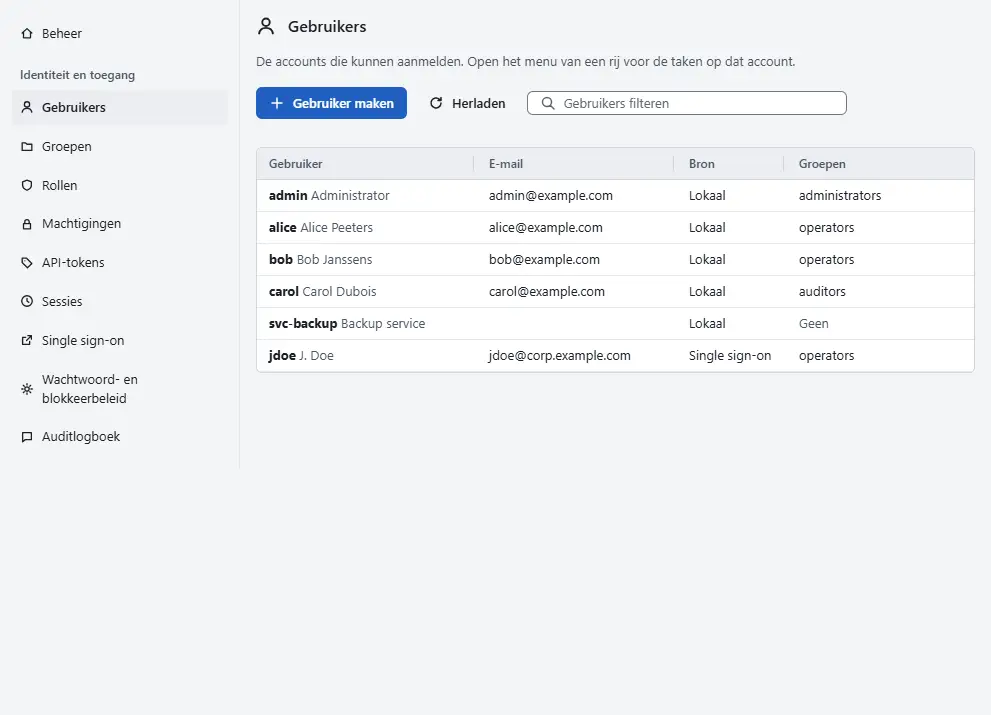
- Selecteer Gebruiker maken.
- Voer de Gebruikersnaam in: twee tot 64 letters, cijfers, punten, koppeltekens of underscores. Deze kan later niet meer worden gewijzigd. Weergavenaam en E-mailadres zijn optioneel.
- Voer het Wachtwoord in en herhaal het onder Herhaal het wachtwoord. De lengte moet binnen het wachtwoordbeleid vallen, 12 tot 256 tekens tenzij een beheerder dit heeft gewijzigd, en veelgebruikte wachtwoorden worden geweigerd.
Laat Nieuw wachtwoord vereisen bij de eerste aanmelding aangevinkt, zodat de gebruiker een eigen wachtwoord kiest voordat iets anders werkt. Vink Serviceaccount aan voor een account dat door een programma wordt gebruikt, niet door een persoon. Vink onder Groepen de groepen aan waartoe de gebruiker behoort.
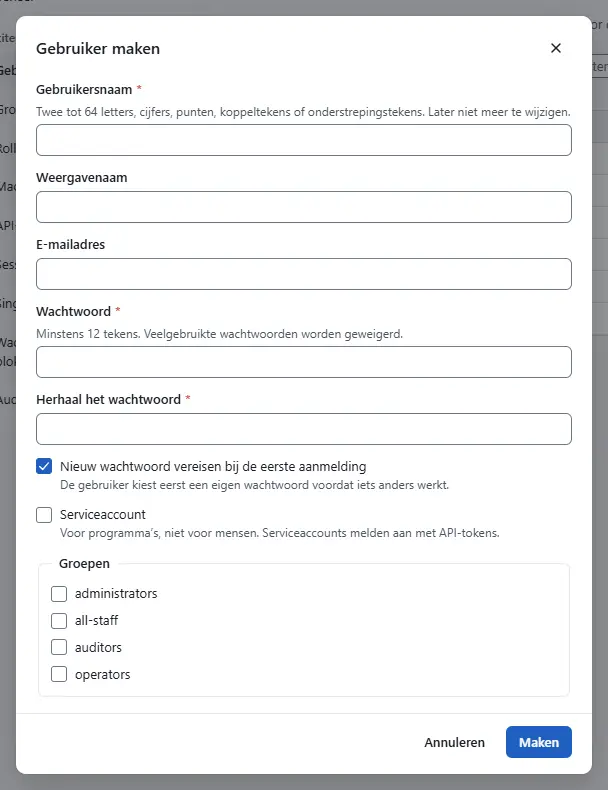
- Selecteer Maken.


De nieuwe gebruiker verschijnt in de tabel met de kolommen Bron, Groepen, Status, Tweestapsverificatie en Laatste aanmelding. Geef de gebruiker daarna toegang; zie Rollen en machtigingen.
Een account wijzigen
Selecteer Acties in de rij van de gebruiker. Het menu biedt:
- Bewerken wijzigt de weergavenaam, het e-mailadres, de schakelaar voor serviceaccounts en de groepen.
- Wachtwoord herstellen stelt een nieuw wachtwoord in en beëindigt alle sessies van het account. Geef het wachtwoord via een veilig kanaal aan de gebruiker.
- Voor een geblokkeerd account biedt het menu ook een actie die de blokkering opheft, zodat de gebruiker direct opnieuw kan proberen in plaats van te wachten tot de blokkering afloopt.
- Tweestapsverificatie herstellen verschijnt wanneer de gebruiker tweestapsverificatie heeft. De gebruiker stelt die bij de volgende aanmelding opnieuw in. Gebruik dit als de telefoon en de herstelcodes kwijt zijn.
- Alle sessies beëindigen meldt de gebruiker overal af.
- API-tokens opent de API-tokens van de gebruiker; zie API-tokens.
- Uitschakelen verhindert dat de gebruiker zich aanmeldt en beëindigt de sessies. Het account en de machtigingen blijven bestaan, en Inschakelen brengt het terug.
- Verwijderen verwijdert het account, de sessies en de API-tokens. Het dialoogvenster vraagt u de gebruikersnaam te typen. Machtigingen die aan de naam zijn verleend, blijven bestaan totdat u ze verwijdert.
U kunt uw eigen account niet uitschakelen of verwijderen. Schakel een account dat niet meer nodig is maar mogelijk terugkomt uit, om het te bewaren.
Een groep aanmaken en leden toevoegen
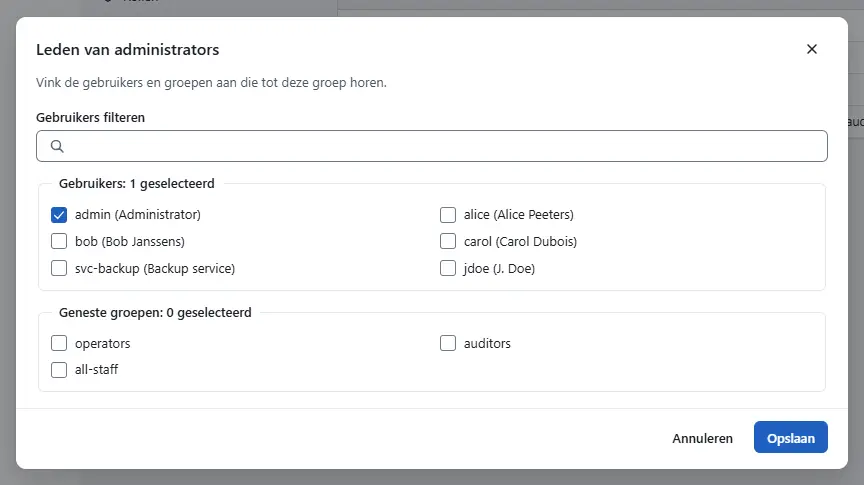
Een groep geeft veel mensen dezelfde toegang: verleen een rol aan de groep en iedereen erin heeft die rol. Een groep kan gebruikers en andere groepen bevatten, en leden van een geneste groep erven wat de buitenste groep heeft.
Selecteer in de lijst links in het beheergedeelte Groepen.
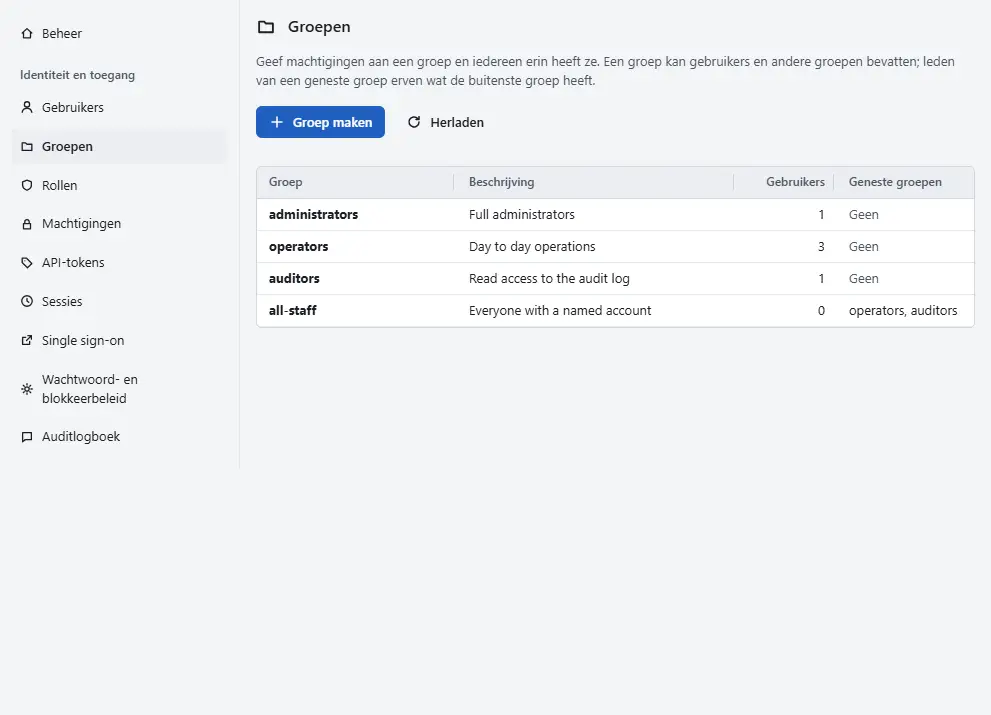
Selecteer Groep maken. Voer de Groepsnaam in, met letters, cijfers, spaties, punten, koppeltekens en underscores tot 64 tekens, en een Beschrijving.
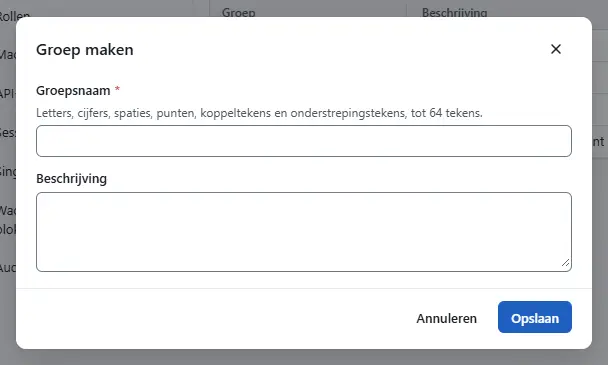
- Selecteer Opslaan.
Selecteer in de rij van de groep Leden. Vink de gebruikers en geneste groepen aan die erbij horen en selecteer Opslaan. Een groep die de huidige groep bevat, wordt niet aangeboden, omdat die een lus zou vormen.


Bewerken in de rij hernoemt de groep, en de leden en machtigingen blijven bestaan. Verwijderen verwijdert de groep: de leden verliezen wat ze via de groep hadden, en de gebruikers blijven bestaan.
Resultaat
De gebruikers en groepen staan op hun schermen, en elke wijziging wordt vastgelegd in het auditlogboek. Een gebruiker die u uitschakelt, kan zich vanaf dat moment niet meer aanmelden.
Automatisering
Met de CLI
Het wachtwoord van een nieuwe gebruiker komt uit de omgevingsvariabele KYVERNON_PASSWORD of uit standaardinvoer, nooit uit de opdrachtregel:
read -r -s KYVERNON_PASSWORD
export KYVERNON_PASSWORD
kyvernon users create j.smith --display-name "J Smith" --email j.smith@example.com \
  --group operations --rotation-required
kyvernon users update j.smith --group operations --group auditors
kyvernon users unlock j.smith
kyvernon users groups create operations --description "Daily operations"
kyvernon users groups add operations --user j.smith
--group kan worden herhaald. users update vervangt de weergavenaam, het e-mailadres en de groepen van een gebruiker, en users groups toont, maakt, hernoemt, vult en verwijdert groepen; users list en users groups list tonen het resultaat.
Met de API
GET /v1/identity/users toont gebruikers en POST /v1/identity/users maakt er een aan. PUT /v1/identity/users/{username} wijzigt de weergavenaam, het e-mailadres en de groepen. Groepen zijn GET en POST /v1/identity/groups, PUT en DELETE /v1/identity/groups/{name} en .../members onder een groep. De overige gebruikerstaken zijn aanroepen onder /v1/identity/users/{username}: PUT .../enabled, POST .../password, POST .../unlock, DELETE .../mfa, DELETE .../sessions, PUT .../service-account en DELETE op de gebruiker zelf. Alle vereisen Kyvernon.Identity.ManageUsers, behalve het beëindigen van sessies, dat Sessions.TerminateSession vereist.
Zie ook
- Rollen en machtigingen geeft gebruikers en groepen toegang.
- Aanmeldbeveiliging behandelt wachtwoorden, blokkering en tweestapsverificatie.
- Identiteitsconcepten legt uit hoe groepen en rollen samenkomen.
Versie 0.1. Laatst gewijzigd: 2026-11-14