Hôtes
Ajouter un hôte à un cluster, le mettre en mode maintenance, le déconnecter et le reconnecter, le redémarrer ou l'arrêter, et le supprimer.
Un hôte est une machine qui exécute l'agent d'hôte et Kyvernon VMM et qui porte des machines virtuelles. La console affiche sa connexion sous Connexion : Connecté, Déconnecté ou Ne répond pas. Chaque action ci-dessous démarre une tâche que la console signale dans Tâches.
Installez les paquets de l'hôte et écrivez les paramètres de l'agent comme décrit dans Installer depuis un dépôt hors ligne, étape 3. Un agent qui nomme un cluster dans ses paramètres rejoint ce cluster de lui-même au premier contact ; cette page décrit l'ajout de l'hôte depuis le contrôleur d'abord. Vérifiez la licence : l'offre gratuite autorise un hôte, et un hôte supplémentaire demande une licence qui autorise plus d'hôtes et inclut la fonctionnalité cluster ; sinon la demande échoue avec error.licence.limit_hosts ou error.licence.feature_required. Voir Licence.
Dans la console
Ajouter un hôte
Ajouter un hôte crée un hôte en attente dans un cluster. Il reste déconnecté jusqu'à ce que l'agent de cette machine s'enregistre sous le même nom avec le jeton d'adhésion.
Dans l'inventaire, sélectionnez le cluster et sélectionnez Ajouter un hôte.
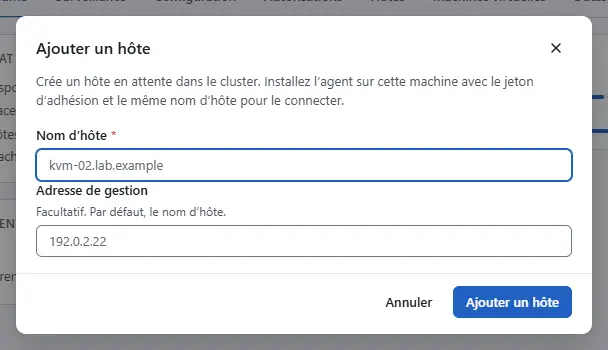
- Saisissez le nom de l'hôte dans Nom d’hôte. Il doit être égal au nom d'hôte dans les paramètres de l'agent de cette machine, qui est le nom d'hôte de la machine lorsqu'aucun n'est défini.
- Saisissez Adresse de gestion lorsque le contrôleur doit joindre l'hôte à une autre adresse que son nom.
- Sélectionnez Ajouter un hôte. La boîte de dialogue Connecter l’agent de ... liste ce dont l'agent a besoin : le Jeton d’adhésion, que Afficher affiche, le Certificat du contrôleur auquel l'hôte fait confiance et les Paramètres de l’agent, que Copier les paramètres copie.
- Sur la machine, écrivez le jeton et les paramètres comme la boîte de dialogue l'indique, puis démarrez l'agent. L'hôte passe à Connecté lorsqu'il s'est enregistré.

Un contrôleur qui n'affiche pas le jeton montre Ce contrôleur n’affiche pas le jeton d’adhésion. Lisez-le dans /etc/kyvernon/join-token sur le contrôleur.
Mettre un hôte en mode maintenance
Un hôte en mode maintenance ne reçoit aucune nouvelle machine virtuelle. L'activer est refusé tant qu'une machine virtuelle de l'hôte est sous tension ou suspendue (error.host_has_running_vms) : Kyvernon ne déplace pas les machines virtuelles à votre place. Déplacez-les d'abord avec Migrer (la migration à chaud demande la fonctionnalité de licence live_migration), ou mettez-les hors tension.
Sélectionnez l'hôte et sélectionnez Passer en mode maintenance. La même action se trouve sur l'onglet Configuration, zone Maintenance.
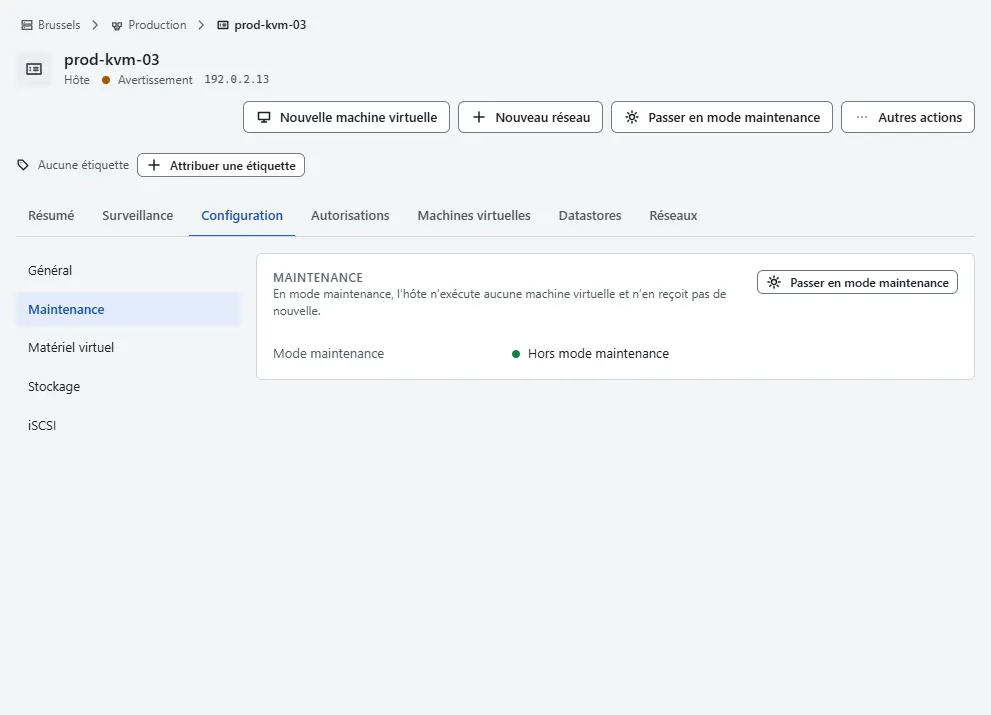
- L'état s'affiche comme En mode maintenance.
- Pour y mettre fin, sélectionnez Quitter le mode maintenance.

Déconnecter et reconnecter un hôte
Un hôte déconnecté reste déconnecté jusqu'à ce que vous le reconnectiez : les signaux de présence et un nouvel enregistrement de son agent n'y changent rien. Les machines virtuelles qui s'y trouvent continuent de s'exécuter. Utilisez-le avant un travail sur la machine qui ne doit pas être pris pour une panne.
Sélectionnez l'hôte, puis Autres actions.
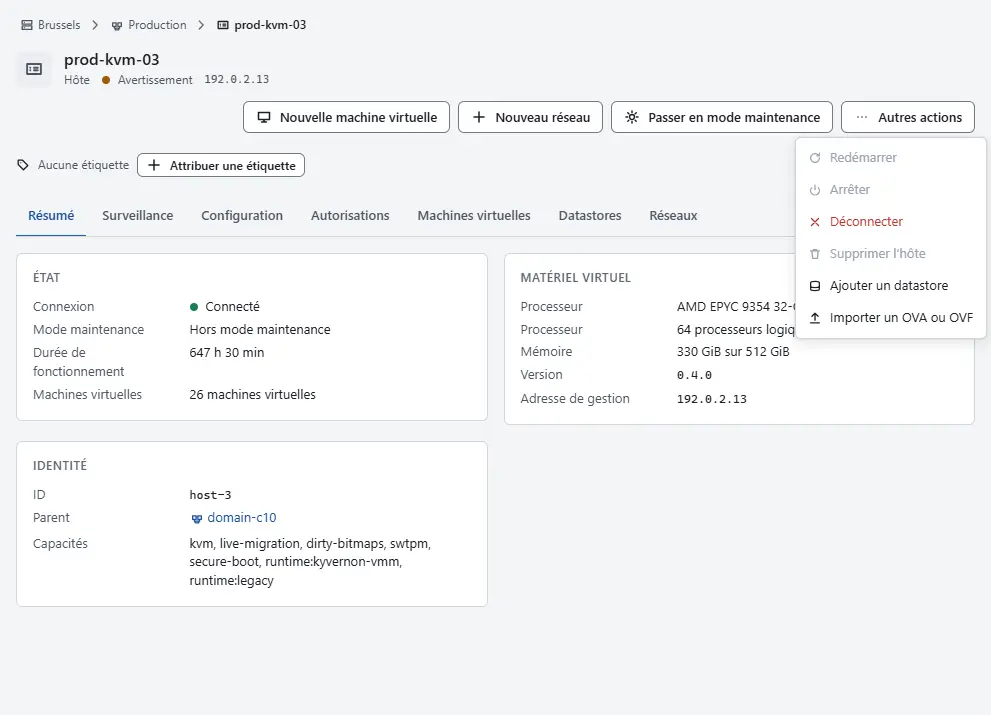
Sélectionnez Déconnecter et confirmez.
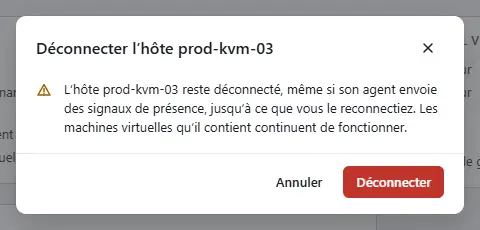
- Pour y mettre fin, sélectionnez Autres actions, puis Reconnecter.


Redémarrer ou arrêter un hôte
Les deux actions sont dans Autres actions et ne sont disponibles qu'en mode maintenance, afin qu'aucune machine virtuelle ne s'exécute sur l'hôte.
- Mettez l'hôte en mode maintenance comme ci-dessus.
- Sélectionnez Redémarrer ou Arrêter, et saisissez le nom de l'hôte pour confirmer.
- Cochez Ne pas attendre les invités uniquement lorsque l'hôte ne doit pas attendre la fin des processus.
La console appelle les routes natives du contrôleur, qui refusent la demande sauf si l'hôte est en mode maintenance ; l'agent d'hôte doit déclarer qu'il peut redémarrer sa machine, sinon le plan de contrôle répond error.host_capability_missing. L'action exige le privilège Host.Config.Maintenance sur l'hôte, et un refus indique la condition qui a échoué. Les deux actions sont des tâches que vous suivez dans le volet des tâches.
Un hôte redémarré est indisponible jusqu'à ce qu'il ait redémarré, et son agent se reconnecte de lui-même. Un hôte arrêté reste éteint jusqu'à ce que quelqu'un le démarre sur la machine ou par son contrôleur de gestion.
Supprimer un hôte
Seul un hôte sur lequel aucune machine virtuelle n'est placée peut être supprimé, y compris les machines hors tension (error.host_has_vms). Déplacez-les ou supprimez-les d'abord. L'action est indisponible tant que des machines virtuelles y sont placées, avec la note Déplacez ou détruisez d’abord chaque VM de cet hôte.
- Sélectionnez l'hôte, puis Autres actions.
- Sélectionnez Supprimer l’hôte, saisissez le nom de l'hôte et confirmez.
L'hôte quitte son cluster et l'inventaire. Son agent doit rejoindre à nouveau avec le jeton d'adhésion pour revenir.
Résultat
L'hôte affiche le nouvel état dans l'inventaire, sur son résumé et sur l'onglet Configuration.

Automatisation
Avec la CLI
Ajoutez un hôte. --force renvoie un hôte existant du même nom au lieu d'échouer. Pour un hôte déjà enregistré dans ce cluster, --force le réinitialise : son certificat est révoqué et l'agent doit rejoindre à nouveau avec le jeton d'adhésion. Démarrez ensuite l'agent sur la machine avec sudo systemctl enable --now kyvernon-agent.service :
kyvernon cluster add-host domain-c10 --name host-02.example.com \
  --management-address 192.0.2.12 --wait
Déconnectez et reconnectez, entrez en mode maintenance et quittez-le, redémarrez ou arrêtez en mode maintenance, et supprimez un hôte. --wait attend la tâche :
kyvernon host disconnect host-3 --wait
kyvernon host reconnect host-3 --wait
kyvernon host enter-maintenance host-3 --wait
kyvernon host exit-maintenance host-3 --wait
kyvernon host reboot host-3 --wait
kyvernon host shutdown host-3 --wait
kyvernon host destroy host-3 --wait
Pour déplacer une machine virtuelle avant la maintenance : kyvernon vm relocate <id> --host <host>. L'enregistrement que kyvernon inventory host <id> affiche indique aussi le matériel trouvé par l'agent (hardware) et l'utilisation actuelle (runtime).
Avec l'API
| Action | Requête |
|---|---|
| Ajouter un hôte | POST /v1/clusters/{id}/hosts avec {"name": "host-02.example.com", "managementAddress": "192.0.2.12"} ; "force": true a l'effet décrit ci-dessus |
| Déconnecter, reconnecter | POST /v1/hosts/{id}/disconnect, POST /v1/hosts/{id}/reconnect |
| Entrer en mode maintenance, le quitter | POST /v1/hosts/{id}/enter-maintenance, POST /v1/hosts/{id}/exit-maintenance |
| Redémarrer, arrêter | POST /v1/hosts/{id}/reboot, POST /v1/hosts/{id}/shutdown, avec {"force": true} pour ignorer l'exigence de maintenance |
| Supprimer | DELETE /v1/hosts/{id} |
Chaque appel répond avec la tâche. Une demande de maintenance refusée répond 412 avec l'identifiant de message de la cause. Le redémarrage et l'arrêt sans force répondent 412 avec error.host.not_in_maintenance tant que l'hôte n'est pas en mode maintenance.
Voir aussi
- Clusters pour les paramètres du cluster auquel un hôte appartient.
- Erreurs d'hôte pour les causes et les solutions des codes d'erreur ci-dessus.
- Dépannage lorsqu'un hôte ne se connecte pas.
Version 0.1. Dernière modification : 2026-11-14