Clusters
Créer un cluster, ajouter et déplacer des hôtes, et modifier sa disponibilité, son placement automatique et sa migration à chaud dans la console.
Un cluster regroupe des hôtes. Les machines virtuelles sont placées sur l'un de ses hôtes, et les paramètres du cluster s'appliquent à toutes. Le cluster d'une nouvelle installation est créé au premier démarrage à partir de la configuration du contrôleur.
Plus d'un hôte dans un cluster demande une licence avec la fonctionnalité cluster. Activer la disponibilité demande la fonctionnalité ha. Sans elles, la demande échoue avec error.licence.feature_required. Voir Licence.
Dans la console
Créer un cluster
Dans l'inventaire, sélectionnez le datacenter et sélectionnez Nouveau cluster.
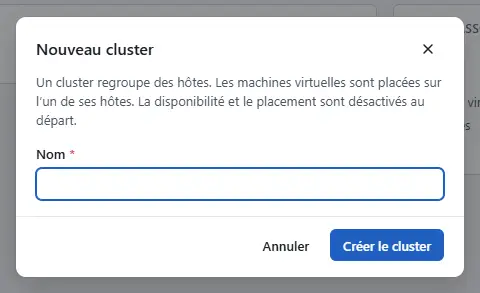
- Saisissez Nom et sélectionnez Créer le cluster. La disponibilité et le placement démarrent désactivés.

Ajouter un hôte à un cluster
Sélectionnez le cluster et sélectionnez Ajouter un hôte. Les étapes sont dans Hôtes.
Modifier les paramètres d'un cluster
Les paramètres sont la disponibilité, le placement automatique et la stratégie de migration à chaud.
Sélectionnez le cluster. Le résumé affiche Disponibilité comme Activé ou Désactivé, et Placement automatique comme Automatique, Recommandations uniquement ou Désactivé.
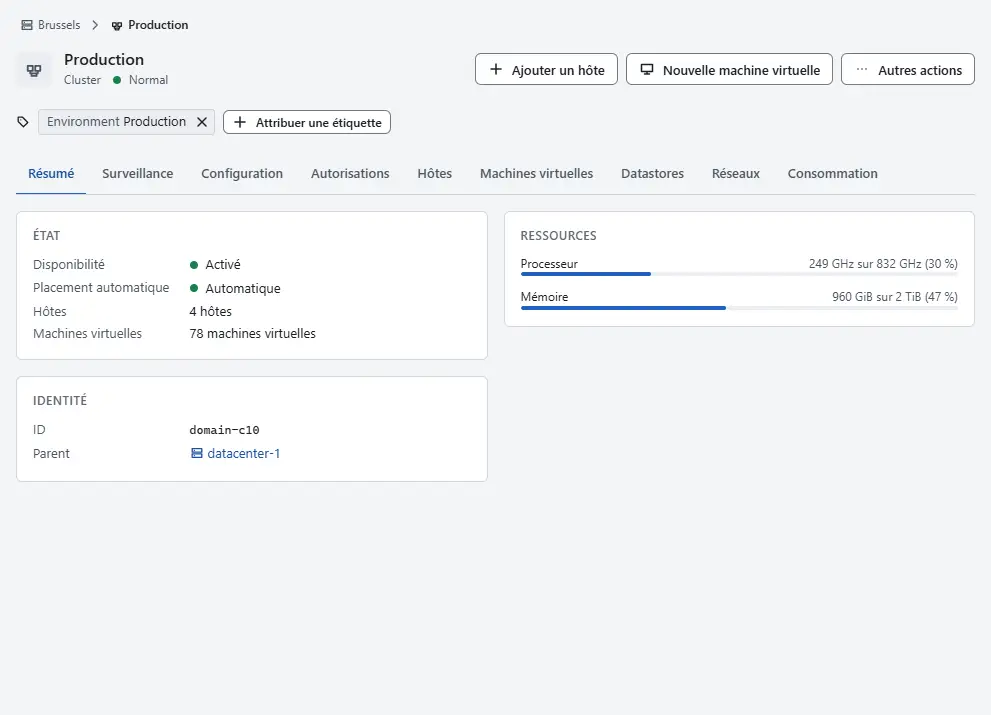
Sélectionnez Autres actions, puis Modifier les paramètres.
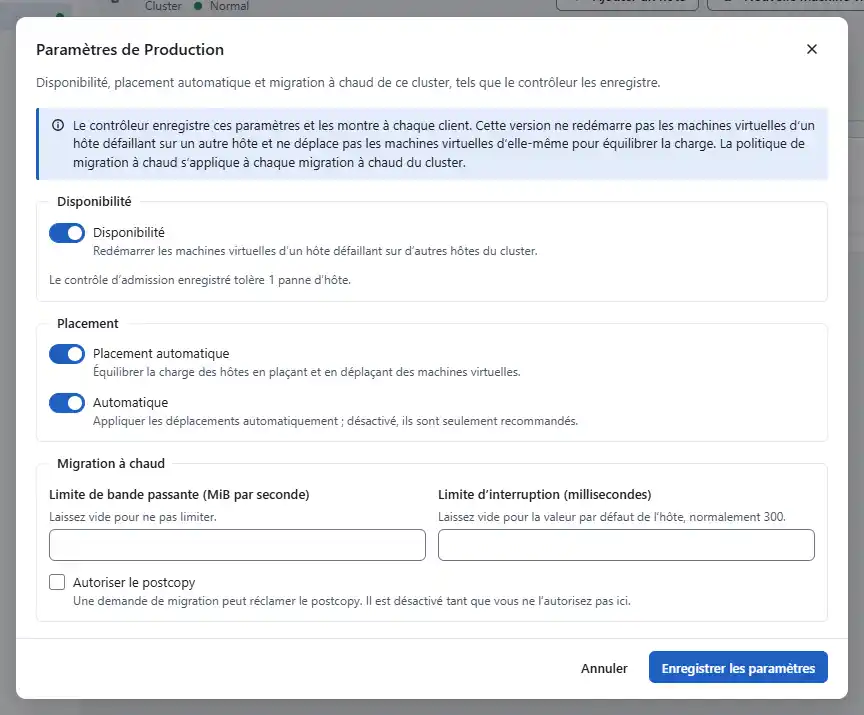
- Sous Disponibilité, activez ou désactivez Disponibilité.
- Sous Placement, activez ou désactivez Placement automatique. Automatique applique les déplacements de lui-même ; lorsqu'il est désactivé, ils sont seulement recommandés. Il n'est disponible que lorsque le placement est activé.
- Sous Migration à chaud, définissez Limite de bande passante (MiB par seconde), qui plafonne la bande passante d'une migration à chaud (vide : pas de limite), et Limite d’interruption (millisecondes), l'interruption acceptable de l'étape finale (vide : la valeur par défaut de l'hôte, normalement 300 ms). Cochez Autoriser le postcopy pour qu'une demande de migration puisse demander la postcopie ; elle est désactivée tant que vous ne l'autorisez pas ici.
- Sélectionnez Enregistrer les paramètres.


L'onglet Configuration offre les mêmes commutateurs un par un : Activer la disponibilité et Désactiver la disponibilité sous Disponibilité, Activer le placement automatique et Désactiver le placement automatique sous Placement.

Déplacer des hôtes, renommer ou supprimer un cluster
- Sélectionnez le cluster, puis Autres actions.
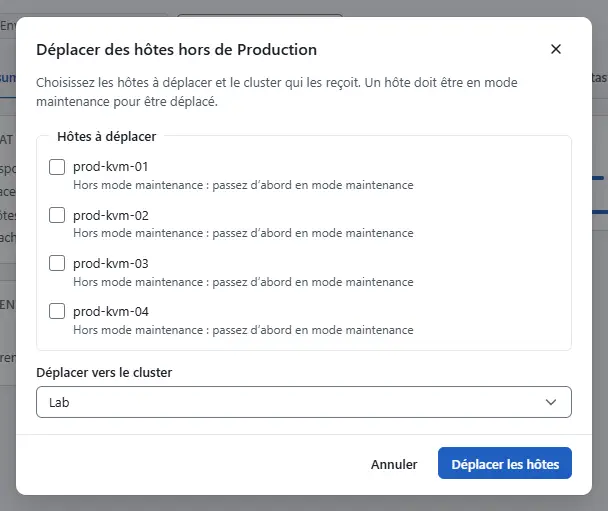
Pour déplacer des hôtes vers un autre cluster du datacenter, sélectionnez Déplacer des hôtes, cochez les hôtes sous Hôtes à déplacer, choisissez Déplacer vers le cluster et sélectionnez Déplacer les hôtes. Un hôte doit être en mode maintenance pour être déplacé : la boîte de dialogue indique Hors mode maintenance : passez d’abord en mode maintenance. Il faut un autre cluster dans le datacenter.
- Pour renommer le cluster, sélectionnez Renommer le cluster.
- Pour le supprimer, sélectionnez Supprimer le cluster et confirmez. Un cluster ne doit contenir aucun hôte ni aucune machine virtuelle, et la suppression est irréversible.

Ce que font les paramètres aujourd'hui
Les paramètres sont stockés et montrés à chaque client, et la barrière de licence s'y applique. Le contrôleur ne redémarre pas encore les machines virtuelles d'un hôte défaillant sur un autre hôte, et ne déplace pas encore les machines virtuelles pour équilibrer la charge : Prévu La stratégie de migration à chaud s'applique à chaque migration à chaud qui démarre dans le cluster.
Résultat
Le cluster affiche les nouvelles valeurs sur son résumé et sur l'onglet Configuration. La tâche est dans Tâches.
Automatisation
Avec la CLI
Seules les options que vous passez changent ; --replace met à faux ou efface chaque option que vous omettez. --max-bandwidth-mib-s plafonne la bande passante d'une migration à chaud en MiB par seconde (non défini : pas de plafond). --downtime-limit-ms est l'interruption acceptable de l'étape finale (non défini : la valeur par défaut de l'hôte, normalement 300 ms). --allow-postcopy permet à une demande de migration de demander la postcopie.
kyvernon cluster reconfigure domain-c10 --ha-enabled true --scheduler-enabled true \
  --scheduler-automatic false --wait
kyvernon cluster reconfigure domain-c10 --max-bandwidth-mib-s 500 --downtime-limit-ms 300 --wait
Ajoutez un hôte à un cluster et listez les clusters :
kyvernon cluster add-host domain-c10 --name host-02.example.com --wait
kyvernon inventory kind cluster
Avec l'API
POST /v1/clusters/{id}/reconfigure avec les champs de corps haEnabled, schedulerEnabled, schedulerAutomatic, maxBandwidthMibS, downtimeLimitMs et allowPostcopy. La réponse est la tâche. Un corps avec "modify": false remplace les champs que vous omettez, comme --replace. POST /v1/clusters/{id}/hosts ajoute un hôte.
Voir aussi
Version 0.1. Dernière modification : 2026-11-14