Onderhoudsmodus van een datastore
Een datastore leegmaken van machines, sjablonen, ISO-images en bestanden vóór onderhoud, de evacuatie volgen, mislukte items herhalen en afsluiten.
De onderhoudsmodus maakt een datastore leeg voordat u aan de opslag werkt. Vanaf het moment dat u start, wordt er niets nieuws meer op de datastore geplaatst. Alles wat de datastore gebruikt, verhuist naar andere datastores die dezelfde hosts mounten: virtuele machines en sjablonen, ISO-images die een station gebruikt, contentbibliotheken en, als u dat kiest, andere bestanden. Draaiende machines blijven draaien terwijl hun schijven verhuizen. U hebt de bevoegdheid Datastore.Config nodig op de datastore en Datastore.AllocateSpace op de datastores die gegevens ontvangen. Het verplaatsen van de schijven van een draaiende machine vraagt de licentiefunctie live_migration; een uitgeschakelde machine verhuist zonder, zie Licentie.
In de console
- Selecteer in de inventaris de datastore en selecteer Onderhoudsmodus starten… onder Meer acties. De actie is gedimd als uw rol
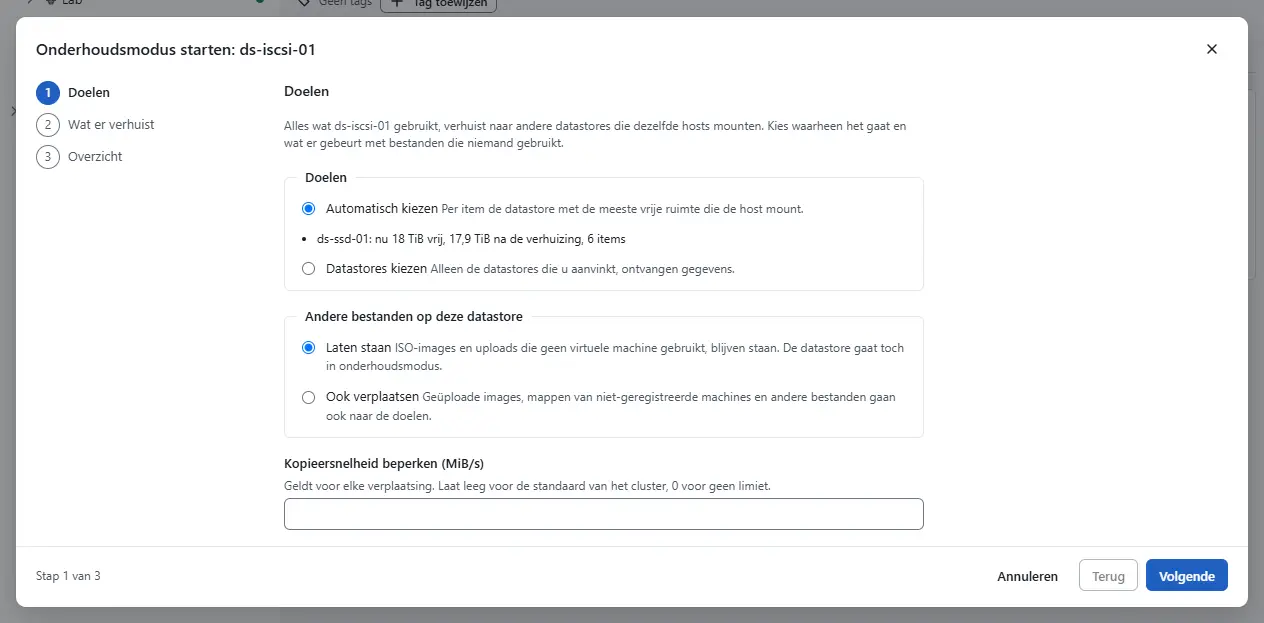
Datastore.Configmist. Het dialoogvenster Onderhoudsmodus starten: ... opent met drie stappen. - Kies in de stap Doelen waarheen de gegevens gaan. Automatisch kiezen kiest voor elk item de datastore met de meeste vrije ruimte die de host van het item mount. Het venster toont de datastores die het wil gebruiken met hun vrije ruimte nu en na de verhuizing. Met Datastores kiezen vinkt u de datastores aan die gegevens mogen ontvangen, elk met zijn type, vrije ruimte en aantal hosts. Een datastore die niet bereikbaar is of zelf in onderhoudsmodus staat, staat in de lijst maar kan niet worden aangevinkt.
Kies onder Andere bestanden op deze datastore wat er gebeurt met bestanden die geen virtuele machine, sjabloon, station of bibliotheek gebruikt, zoals geüploade images en mappen van niet-geregistreerde machines. Laten staan houdt ze op hun plaats, en de datastore gaat toch in onderhoudsmodus. Ook verplaatsen verplaatst ze ook naar de doelen. Voer een Kopieersnelheid beperken (MiB/s) in om het opslagnetwerk te ontzien; laat het veld leeg voor de standaard van het cluster, of voer 0 in voor geen limiet. Selecteer Volgende.
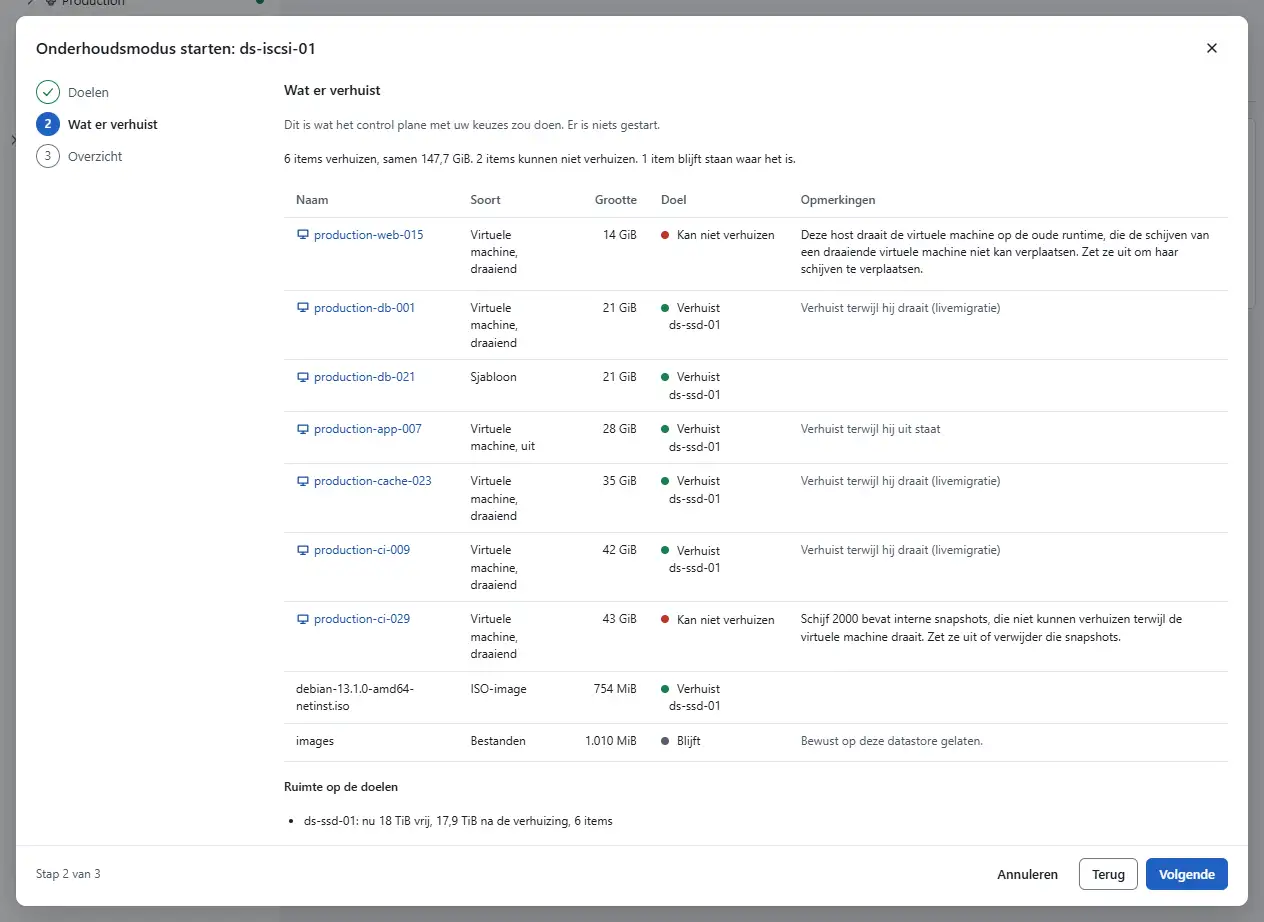
Lees in de stap Wat er verhuist wat het control plane met uw keuzes zou doen. Er is niets gestart. De tabel toont elk item met zijn soort, grootte en doel: Virtuele machine, draaiend, Virtuele machine, uit, Sjabloon, ISO-image, Contentbibliotheek en Bestanden. Onder de tabel ziet u de ruimte die op elk doel overblijft. Een item met Kan niet verhuizen noemt zijn reden en wat u moet doen, bijvoorbeeld een draaiende machine met interne snapshots, een datastore zonder ruimte, of een draaiende machine zonder de licentiefunctie. Een item met Blijft blijft bewust staan. Een doel dat voor meer dan 85 procent vol zou raken, krijgt een waarschuwing.
Zonder de licentiefunctie
live_migrationkan een draaiende machine haar schijven niet verplaatsen, en de stap zegt dat. Schakel de machine uit of installeer een licentie met de functie; een uitgeschakelde machine verhuist zonder.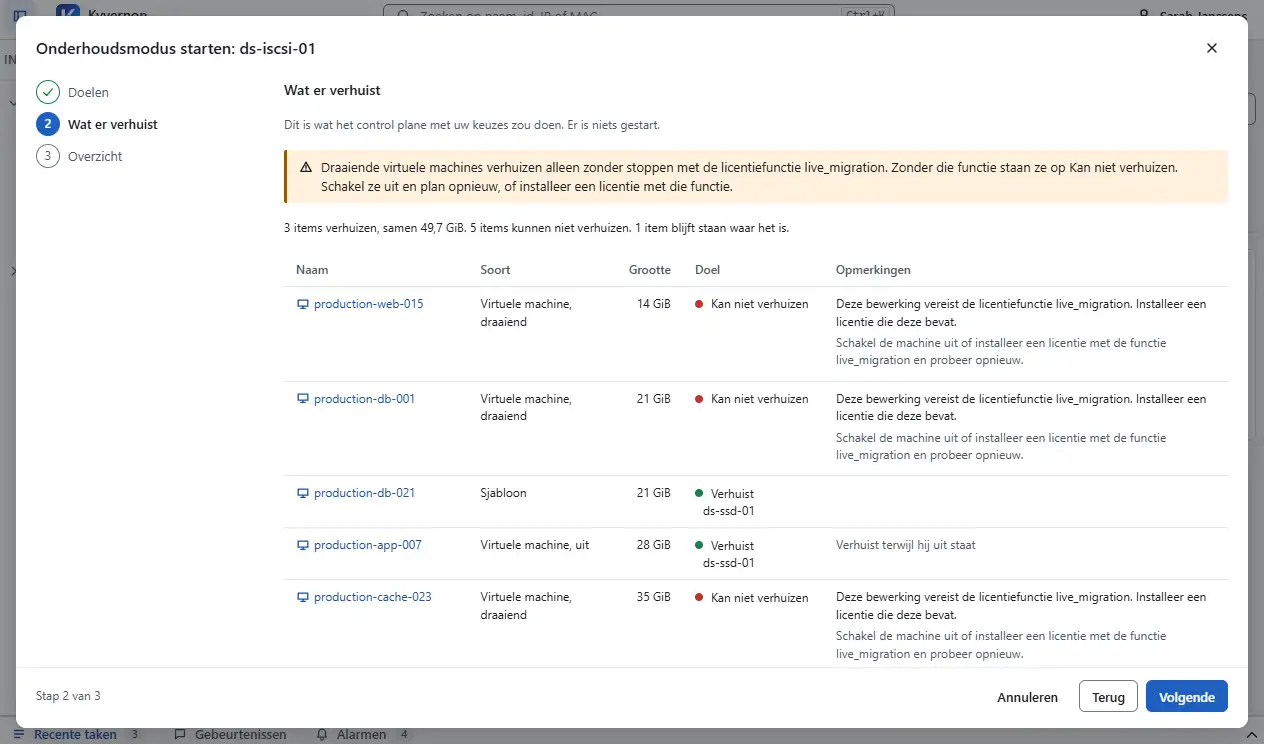
- Controleer in de stap Overzicht uw keuzes en selecteer Onderhoudsmodus starten. U mag starten met items die niet kunnen verhuizen: de datastore blijft dan in Gaat in onderhoud tot u ze hebt opgelost. Het venster sluit als het control plane de taak accepteert.
Volg de evacuatie. De datastore toont de badge Gaat in onderhoud in de kop, in lijsten en in de inventarisboom, en het tabblad Onderhoud verschijnt. Het toont wie de evacuatie startte en wanneer, een balk over de verplaatste bytes, de aantallen, en een rij per item met zijn status (Wacht, Verhuist, Verhuisd, Mislukt of Blijft staan), zijn voortgang en zijn opmerkingen. Een draaiende machine meldt dat ze verhuist terwijl ze draait. Het tabblad ververst elke 3 seconden zolang de taak loopt, en de taak in het takenvenster toont hoeveel items zijn verhuisd.
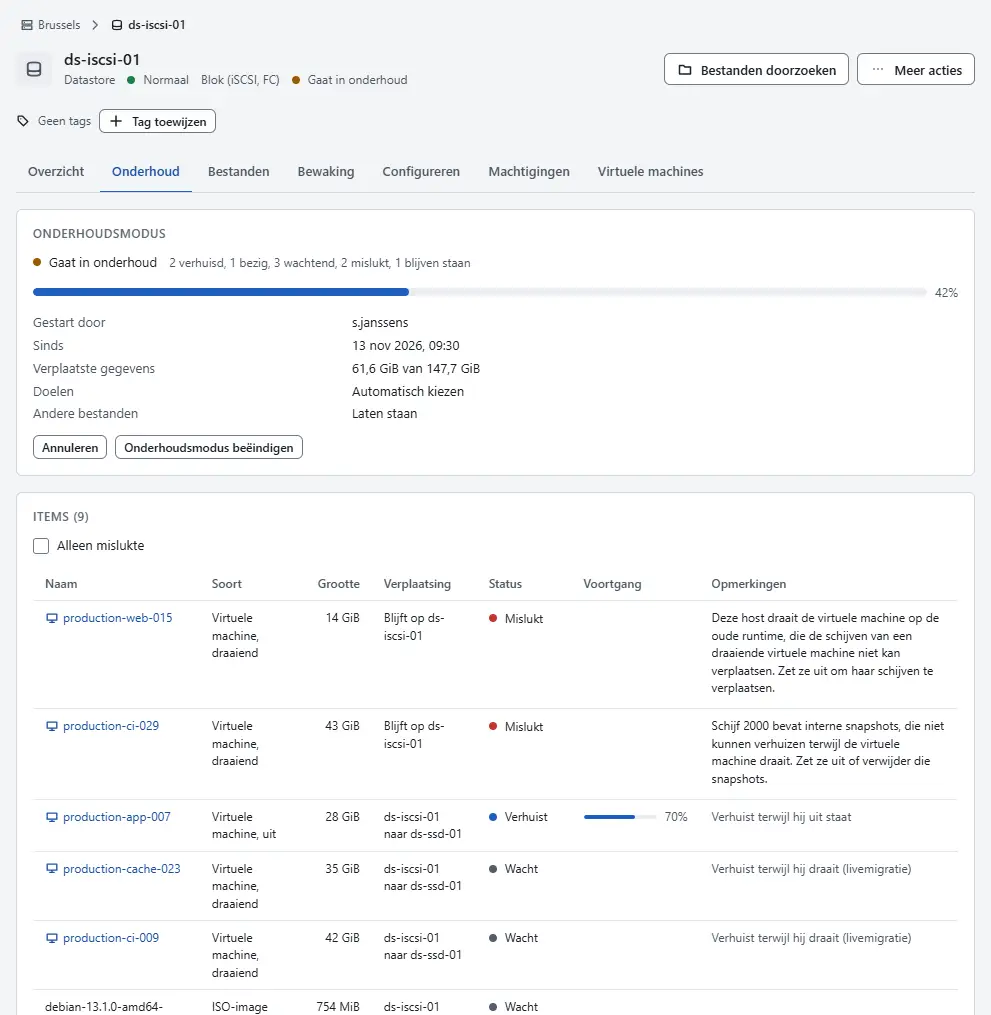
Selecteer Annuleren en bevestig met Evacuatie annuleren om te stoppen. Lopende verplaatsingen worden geannuleerd waar dat nog kan, en de datastore blijft in Gaat in onderhoud.
Als items zijn mislukt, blijft de datastore in Gaat in onderhoud en meldt het tabblad hoeveel. Elke mislukte rij geeft de fout en wat u moet doen. Selecteer Alleen mislukte om alleen die te zien. Los de oorzaak op, schakel bijvoorbeeld de machine uit, maak ruimte vrij op een doel of installeer de licentie, en selecteer dan Opnieuw proberen op de rij, of Evacuatie opnieuw uitvoeren voor alle mislukte items. Items die zijn verhuisd, blijven verhuisd.
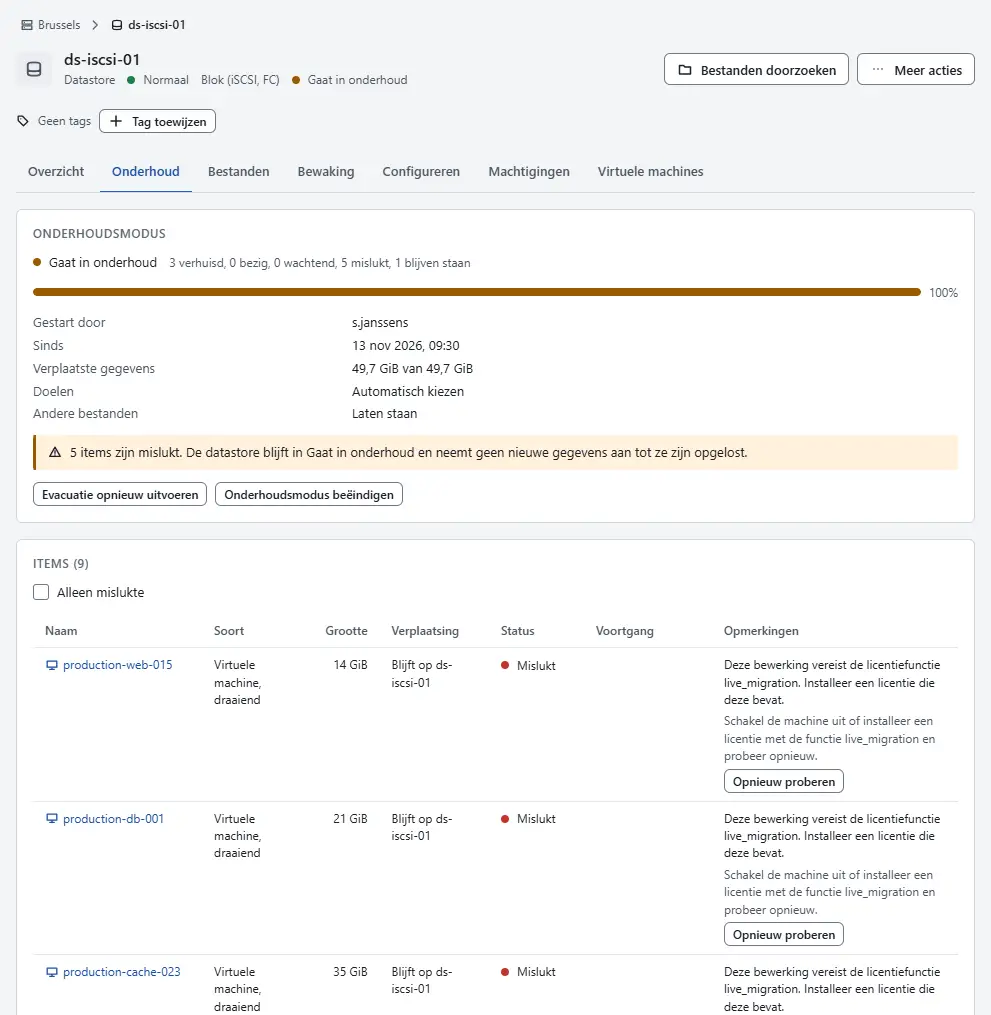
- Als elk item is verhuisd of bewust is blijven staan, verandert de badge in In onderhoud. U kunt nu aan de opslag werken. Selecteer Onderhoudsmodus beëindigen onder Meer acties of op het tabblad en bevestig om de datastore weer te gebruiken. Er verhuist niets terug.


Wat een datastore in onderhoud weigert
Vanaf het begin van de onderhoudsmodus neemt een datastore in Gaat in onderhoud of In onderhoud geen nieuwe gegevens meer aan. De keuzelijsten van de console tonen hem gedimd, met de reden: de wizard voor een nieuwe virtuele machine, nieuwe en gekoppelde schijven, ISO-images, het terugzetten van een back-up, importeren, registreren, contentbibliotheken en de datastore van de migratiewizard. Er kunnen geen bestanden naartoe worden geüpload en er kunnen geen mappen in worden gemaakt. Bladeren, downloaden en verwijderen kan nog wel, net als mounten en unmounten op een host. Het control plane beantwoordt elke weigering met error.datastore.in_maintenance.

Resultaat
De datastore bevat geen virtuele machine, sjabloon, gebruikt ISO-image of bibliotheek meer, en zijn status is In onderhoud. De evacuatie blijft na het beëindigen op het tabblad Onderhoud staan, tot de volgende haar vervangt. Elk item is een taak op zich, en de hele evacuatie is de taak Datastore in onderhoudsmodus zetten.
Automatisering
Met de CLI
kyvernon datastore maintenance-check <id> --other-files move
kyvernon datastore enter-maintenance <id> --target <datastore> --max-bandwidth 100 --wait
kyvernon datastore maintenance <id>
kyvernon datastore maintenance-retry <id> --item <item>
kyvernon datastore exit-maintenance <id> --wait
maintenance-check toont wat de evacuatie zou doen en start niets. --target herhaalt u om meer doelen toe te staan, en zonder die optie kiest het control plane. --other-files is leave (standaard) of move, en --max-bandwidth is in MiB/s. maintenance toont de status en de itemtabel. maintenance-retry voert de evacuatie opnieuw uit voor de mislukte items, of voor één item met --item.
Met de API
POST /v1/datastores/{id}/maintenance/check neemt targets, otherFiles en options (maxBandwidthMibS) en antwoordt met de items, de aantallen, de bytes en de ruimte per doel, met refusal als de taak zelf zou worden geweigerd. POST /v1/datastores/{id}/enter-maintenance neemt dezelfde body en een idempotencyKey, en antwoordt met een taak. GET /v1/datastores/{id}/maintenance antwoordt met de state (normal, entering of inMaintenance), de lopende taak en de evacuatie met haar items. POST /v1/datastores/{id}/maintenance/items/{item}/retry en POST /v1/datastores/{id}/exit-maintenance antwoorden met een taak. Annuleer de evacuatie met POST /v1/tasks/{id}/cancel.
Zie ook
Versie 0.1. Laatst gewijzigd: 2026-11-15